=> Vào hẻm giữa Tịnh Xá Ngọc Trung Tăng và Trường Mầm Non Thốt Nốt: sau đó quẹo phải, rẽ trái, đi tiếp 50 mét là tới.
HOTLINE: 0919 90 47 47 (gặp Thầy Lâm vi tính). 🛠️ Trung tâm khắc phục sự cố Máy tính, Máy in, Camera và Thiết bị mạng Chuyên Nghiệp. 📞 Gọi ngay: 0919904747 (Thầy Lâm vi tính) TIN HỌC THỐT NỐT. Liên hệ: 0919 90 47 47 (Thầy Lâm Vi Tính).: kiến thức cơ bản
Hiển thị các bài đăng có nhãn kiến thức cơ bản. Hiển thị tất cả bài đăng

28 tháng 4 2021

Phát hiện lỗi Windows 10 âm thầm hủy hoại ổ cứng SSD trên máy tính

Một lỗi được phát hiện trên hệ điều hành Windows 10 có thể làm ảnh hưởng đến tuổi thọ của ổ cứng dạng SSD được sử dụng trên máy tính.

Ổ cứng dạng đặc SSD đang ngày càng trở nên phổ biến nhờ ưu điểm về tốc độ so với ổ cứng cơ học (HDD). Bên cạnh lợi thế về tốc độ, một trong những ưu điểm của ổ cứng SSD đó là không gặp phải tình trạng phân mảnh dữ liệu giống như trên ổ cứng HDD.

Dữ liệu được ghi thành từng khối trên ổ cứng lưu trữ, càng truy cập nhiều dữ liệu, các bit dữ liệu bị phân tán ngày càng nhiều trên ổ cứng. Sự phân tán này làm giảm hiệu suất hoạt động của ổ cứng vì phải mất thời gian để quay đĩa và tìm nạp dữ liệu từ những vị trí khác nhau trên ổ đĩa. Chống phân mảnh là quá trình di chuyển vị trí của các bit dữ liệu nằm rải rác trên ổ đĩa để chúng nằm cạnh nhau, giúp tăng tốc độ truy cập dữ liệu trên ổ cứng.

Phát hiện lỗi Windows 10 âm thầm hủy hoại ổ cứng SSD trên máy tính - 1

Nhấn để phóng to ảnh

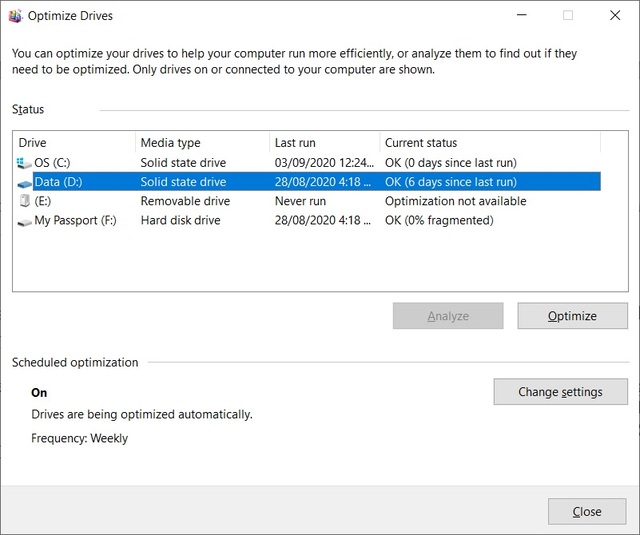
Khác với ổ đĩa HDD, ổ đĩa SSD không cần phải chống phân mảnh và thậm chí tuổi thọ sẽ bị ảnh hưởng nếu thường xuyên thực hiện quá trình chống phân mảnh

Tuy nhiên, tình trạng phân mảnh ổ đĩa chỉ xảy ra với ổ cứng dạng HDD, trong khi đó, với ổ cứng dạng SSD sử dụng các ô nhớ flash NAND và không có bộ phận chuyển động cơ học như HDD nên không cần phải thực hiện quá trình chống phân mảnh ổ đĩa. Thậm chí, nếu thường xuyên chạy tính năng chống phân mảnh ổ cứng sẽ làm ảnh hưởng đến hiệu suất và tuổi thọ của ổ đĩa SSD trên máy tính.

Theo trang công nghệ Bleeping Computer, trong bản bản nâng cấp dành cho Windows 10 được phát hành vào tháng 5/2020, Microsoft đã tích hợp thêm tính năng “Tối ưu ổ đĩa”, giúp tự động chống phân mảnh cho ổ đĩa trên máy tính.

Tuy nhiên, tính năng này lại gặp phải lỗi khi xác định sai thời điểm ổ cứng đã được tối ưu hóa. Nhiều người dùng Windows 10 khi mở máy tính lên sẽ nhận được thông báo “ổ cứng cần được tối ưu hóa”, ngay cả khi quá trình này đã được thực hiện gần đây.

Hậu quả của lỗi này là Windows 10 sẽ tự động thực hiện quá trình chống phân mảnh cho ổ cứng mỗi khi người dùng khởi động lại hệ thống. Điều này đồng nghĩa với việc ổ cứng của máy tính chạy Windows 10 sẽ được chống phân mảnh mỗi ngày. Nếu sử dụng ổ cứng HDD, đây không phải là vấn đề quá bận tâm, nhưng nếu sử dụng ổ cứng SSD, điều này sẽ làm ảnh hưởng đến hiệu suất và tuổi thọ của ổ đĩa.

Hiện tại Microsoft đã ghi nhận được lỗi gặp phải trên Windows 10 và cho biết đang tích cực để phát hành bản vá lỗi trong thời gian sớm nhất.

Hướng dẫn vô hiệu hóa tính năng “Tối ưu ổ đĩa” trên Windows 10

Trong khi chờ đợi Microsoft phát hành bản vá lỗi cho Windows 10, nếu đang sử dụng ổ cứng SSD trên máy tính của mình, bạn nên vô hiệu hóa tính năng “Tối ưu ổ đĩa” để đảm bảo ổ SSD không bị chống phân mảnh thường xuyên và không làm ảnh hưởng đến tuổi thọ ổ đĩa.

Để vô hiệu hóa tính năng “Tối ưu ổ đĩa”, bạn thực hiện theo các bước sau:

- Bạn nhấn vào mục tìm kiếm trên Windows 10, gõ từ khóa “Defragment”, sau đó chọn chức năng “Defragment and Optimize Drives” hiện ra.

Phát hiện lỗi Windows 10 âm thầm hủy hoại ổ cứng SSD trên máy tính - 2

Nhấn để phóng to ảnh

Tại cửa sổ Optimize Drives hiện ra sau đó, bạn chọn phân vùng ổ cứng SSD trên máy tính (đối với máy tính sử dụng nhiều ổ cứng), nhấn nút “Change Settings”, rồi bỏ đi tùy chọn “Run on a schedule”.

Phát hiện lỗi Windows 10 âm thầm hủy hoại ổ cứng SSD trên máy tính - 3

Nhấn để phóng to ảnh

Phát hiện lỗi Windows 10 âm thầm hủy hoại ổ cứng SSD trên máy tính - 4

Nhấn để phóng to ảnh

Nhấn OK để lưu lại thiết lập. Như vậy bạn đã tắt đi tính năng tự động chống phân mảnh ổ đĩa trên Windows 10 và chỉ nên bật lại tính năng này khi Microsoft đã phát hành bản vá lỗi.

Nguồn: Dân Trí

29 tháng 5 2017

Stt và cmt trên Facebook là gì?

Rất nhiều lần thấy bạn bè trên Facebook cập nhật nội dung có ghi stt đọc mãi mà vẫn không hiểu! Có lẽ người viết bài này lạc hậu quá chăng? Thật ra mình cũng tham gia Facebook từ lâu nhưng ít tham gia với tư cách cá nhân nên không thấy xuất hiện nhiều những từ viết tắt như thế. Lần mò tìm kiếm trên Google mãi rồi cũng có đáp án stt là gì, hóa ra nó là từ status mà trước đây cứ đọc số thứ tự :)

Mình quyết định tổng hợp những từ viết tắt (abbreviation) rất thường gặp trên Facebook để làm thành bài viết này nhằm giúp bạn bớt bối rối khi không biết nó là gì và cũng giúp bạn ít hiểu được một phần nào ngôn ngữ mà giới trẻ ngày nay sử dụng.

stt và cmt là gì

Ở Việt Nam

  • stt = status: trạng thái, tình trạng
  • cmt = comment: bình luận
  • ad = admin, administrator: quản trị viên
  • mem = member: thành viên
  • rela = relationship: mối quan hệ
  • pr = public relations: quảng cáo, lăng xê
  • cfs = confession: tự thổ lộ, tự thú
  • 19 = one night: một đêm
  • 29 = tonight: tối nay
  • ib (hoặc inb) = inbox: hộp thư đến, nhắn tin riêng (trong facebook)
  • FA = forever alone: cô đơn mãi mãi
  • FB = facebook
  • FC = fan club
  • FD = free day: ngày nghỉ
  • FS = fan sign: tấm bảng viết và vẽ tay được trang trí nhiều màu sắc, slogan thể hiện sự hâm mộ thần tượng hoặc đối tượng yêu thích
  • PS = post script: tái bút
  • 5ting= fighting (số 5 là five, đọc giống fight). Ví dụ profile = pro5
stt là gì

Ở nước ngoài

  • brb = be right back
  • gtg = got to go
  • l8r = later
  • omg = oh my gosh or god
  • ttyl = talk to you later
  • srsly = seriously
  • dw = don't worry
  • lol = laugh out loud
  • rofl = roll on floor laugh
  • roflol = roll on floor laugh out loud
  • lmbo = laugh my butt off
  • kwl = cool
  • awsm = awesome
  • roflmbo = roll on floor laugh my butt off
  • idk = i don't know
  • wtevr = whatever
  • y = why
  • k = okay
  • 4evr = forever
  • soz = sorry
  • plz = please
  • nty = no thank you
  • ty = thank you
  • r = are
  • mch = much
  • bby = baby
  • nvr = never
  • ilu or ily = i love you
  • 2moro = tomorrow
  • ASL = age, sex, location
  • afk = away from keyboard
  • bk = back
  • ASAP = as soon as possible
  • bcuz = because
  • b/c = because
  • d/c = disconnection
  • bbfn or bb4n = bye bye for now
  • sec = second
  • bf = boyfriend
  • gf = girlfriend
  • bff = best friend forever
  • bffl = best friend for life
  • buhbye = bye
  • cm = call me
  • meh = me
  • ct = can't talk
  • cul8r = see you later
  • cya = see ya
  • def = definitely
  • r8 = rate
  • dewd = dude
  • l8 = late
  • EML = email me later
  • F2F = face to face
  • GAL = get a life
  • gawd = god
  • GGP = gotta go pee
  • GRRRRR = growling/angry
  • h/o = hold on
  • xoxo = hugs and kisses
  • HAK or H&K = hugs and kisses
  • huh = what
  • huggles = hugs
  • im = i am
  • fyi = for your information
Nếu bạn còn biết thêm những từ viết tắt nào khác, đặc biệt ở đối tượng giới trẻ Việt Nam, xin hãy chia sẻ với chúng tôi ở cuối bài viết nhe.
Nguồn: Họctienganh.com

25 tháng 11 2016

Sử dụng máy tính xách tay sao cho tốt nhất

Dân gian có câu: “của bền tại người”, câu này có đúng với cách bạn sử dụng máy tính xách tay mới mua?
Việc bạn mới mua máy tính xách tay mà bạn không biết cách sử dụng và bảo quản sao cho đúng sẽ dẫn đến những hệ quả nghiêm trọng làm giảm tuổi thọ của máy. Thậm chí do vô tình hay sơ ý, chiếc máy bạn mua sẽ không được nhà phân phối bảo hành cho bạn vì những lý do hết sức ngớ ngẩn, do thói quen không tốt hoặc do bạn không biết sử dụng như nào.
I. Bảo quản phần cứng
Vì vậy, để sử dụng máy tính xách tay sao cho bền nhất. Bạn hãy tuân thủ những lời khuyên nhỏ của chúng tôi. Đảm bảo rằng, máy của bạn sẽ là một con chiến mã giúp bạn đạt được những thành công trong học tập, trong công việc và trong cuộc sống
Ngay khi nhận bàn giao máy từ cửa hàng, bạn hãy kiểm tra lại các thông tin trên phiếu xuất kho, phiếu bảo hành và hóa đơn. Bạn kiểm tra xem tất cả thông tin trên giấy tờ (thông tin cá nhân của bạn, số serial, thông tin sản phẩm) có trùng khớp với thông tin trên sản phẩm nhân viên đó đang bàn giao cho bạn không? Nếu thấy sai sót hãy yêu cầu nhân viên đó in lại cho bạn những giấy tờ kia không nên để nhân viên đó ký vào vì điều đó không đảm bảo được quyền lợi cho bạn khi có những phát sinh xảy ra).
Ngoài ra bạn còn phải kiểm tra sản phẩm xem chúng có bị xướt, bị rạn vỡ hoặc trục trặc không. Tốt nhất khi đi mua máy, bạn hãy dẫn một người hiểu biết về máy tính để có thể tư vấn cho bạn mua được sản phẩm phù hợp với nhu cầu sử dụng, tránh sự lãng phí không cần thiết.
1. Sử dụng và bảo quản máy
- Bạn không nên để máy tính của mình ở gần nơi ẩm ướt hoặc bụi bẩn. Vì những bụi bẩn hoặc nước có thể làm giảm rất nhiều tuổi thọ của máy tính. Thậm chí máy có thể bị hỏng nếu dính nước hoặc máy có quá nhiều bụi bẩn bám vào quạt CPU.
- Không nên để nước, café hoặc nước đá gần máy của bạn. Rất có thể do vô tình bạn làm đổ cốc nước vào máy tính và “ôi thôi” máy của bạn sẽ “tử vong” do những hành động bất cẩn đó.
Khi máy bị vào nước, bạn hãy giữ cố định sự thăng bằng của máy và nhanh chóng nhờ người rút pin, rút Adapter ra. Rồi nghiêng máy để cho nước chảy ra hết, sau đó hãy mang máy đến những công ty sửa chữa máy tính xách tay yêu cầu nhân viên kỹ thuật tháo máy ra và sấy khô nó. Bạn không nên tự ý tháo máy vì trên máy tính có rất nhiều chi tiết khác nhau, nếu bạn không rành lắp ráp máy có thể dẫn đến trường hợp các khớp (cá) trên máy bị gãy. Ngoài ra các chi tiết không được lắp đúng vị trí nhất là bạn lắp ốc vít không đúng, chiếc ốc vít đó có thể xuyên thủng mainboard của máy và làm hỏng hoàn toàn nó.
Khi di chuyển máy, bạn hãy tắt máy tính đi và đảm bảo nó đã được tắt hoàn toàn bởi vì nếu không tắt máy mà di chuyển máy, đầu từ của ổ cứng sẽ có sự rung động tác động lên bề mặt đĩa. Nếu hỏng nhẹ ổ cứng có thể bị Bad Sector, còn nếu hỏng nặng bạn phải thay thế ổ cứng đó bằng một ổ cứng mới.
Không được để những vật nặng lên trên máy hoặc không được tỳ tay lên máy. Hành động đó của bạn có thể làm vỡ hỏng màn hình LCD.
Không nên sử dụng những đĩa quang (đĩa CD, đĩa DVD) kém chất lượng hoặc bề mặt đĩa đã quá xước. Ngoài ra nếu ổ đĩa quang của bạn là ổ ghi thì bạn cũng không nên ghi quá nhiều đĩa trên nó. Nếu phải ghi nhiều đĩa liên tục, khi ghi xong một đĩa bạn hãy cho ổ đĩa nghỉ chừng 15 phút để ổ đĩa giảm nhiệt đi sau đó mới tiếp tục ghi đĩa tiếp theo.
Khi đi công tác xa mà phải mang theo máy tính xách tay. Bạn hãy cho máy vào một túi chống xốc và để riêng nó vào một ngăn, nên kiểm tra và đảm bảo nó được an toàn khi để vào ngăn đó. Một điều quan trọng nữa bạn nên nhớ là hãy để những vật cứng như chuột, Adapter, đồ mỹ phẩm… tránh xa ngăn để máy tính xách tay. Vì trong quá trình di chuyển, những vật cứng đó có thể va đập làm hỏng màn hình của máy.
Khi sử dụng máy ở nơi công cộng như lớp học, văn phòng làm việc, sân bay, nhà trọ sinh viên… Bạn hãy sử dụng một khóa laptop để khóa máy tính lại tránh trường hợp máy của bạn bị kẻ gian lấy. Mỗi máy đều có một khe nhỏ để bạn có thể khóa nó vào một vật bất kỳ như chân bàn hoặc chân ghế (những vật bạn cho rằng nó đảm bảo sự an toàn cho máy tính).
Khi sử dụng máy ở nhà, bạn không nên để máy trên giường đệm, bởi vì những khe thoát khí trên máy có thể bị che đi làm cho nhiệt lượng không được tỏa ra. Từ đó máy dễ sinh ra những bệnh “kỳ quái” như hay treo, tự tắt, chạy không ổn định… Ngoài ra những sợi bông nhỏ trên giường của bạn có thể bị hút vào những khe đó và bám và tấm tản nhiệt CPU, lâu ngày nếu không vệ sinh sẽ dẫn đến tình trạng “kỳ quái” như trên.
Khi để máy trên bàn bạn hãy tạo một khoảng trống giữa máy và mặt bàn để cho việc tản nhiệt của máy được tốt hơn. Tốt nhất nếu có thể bạn hãy mua một cái Dock làm mát cho laptop, trên cái Dock có đầy đủ chức năng cần thiết để máy tính của bạn hoạt động mát mẻ và ổn định nhất.
2. Sử dụng và bảo quản pin
- Việc sạc pin và xả pin có thể định nghĩa như sau:
  • sạc pin: là thao tác máy tính xách tay được gắn nguồn điện (Adapter). Việc bạn bật máy hay không bật máy đều được định nghĩa là quá trình sạc pin.
  • Xả pin: Là thao tác máy tính xách tay sử dụng năng lượng điện từ pin gắn trên máy.
- Ngay khi mua máy về bạn hãy sạc pin theo hướng dẫn dưới đây:
  • Sạc lần 1: Thời gian sạc từ 8 giờ đến 12 giờ tùy thuộc vào số lượng cell (dung lượng pin). Sau khi sạc bạn hãy tháo Adapter ra và sử dụng bằng nguồn điện từ Pin của máy (quá trình xả pin). Nên nhớ là sử dụng hết đến khi hệ điều hành báo cho bạn biết pin đã sắp hết, bạn phải gắn Adapter vào. Khi đó bạn hãy gắn Adapter vào và tiếp tục quá trình sạc pin lần 2.
  • Sạc lần 2, lần 3: Tương tự như sạc lần 1.
- Trong quá trình sử dụng sau này, bạn hãy theo hướng dẫn dưới đây:
  • Không nên gắn Adapter vào máy liên tục một cách thường xuyên (quá 10 giờ), tốt nhất khi Pin đã đầy hệ điều hành báo tình trạng pin là 100%) bạn nên rút nguồn điện ra và sử dụng bằng năng lượng từ Pin. Việc gắn nguồn điện liên tục vào máy có thể dẫn đến tình trạng pin của máy bị trai (tức thời gian sử dụng Pin giảm xuống so với ban đầu lúc bạn mới mua máy).
  • Mỗi một tuần, bạn nên xả pin ít nhất là bốn (04) lần để tránh tình trạng Pin bị giảm dung lượng theo thời gian sử dụng.
  • Khi gắn pin vào máy, nhớ cài tất cả những chốt cố định máy và pin. Nếu bạn không gắn chặt pin vào khe sẽ dẫn đến tình trạng các điểm tiếp xúc của nguồn điện giữa pin và máy chập chờn gây những hỏng hóc không đáng có.
  • Dung lượng pin sẽ giảm theo thời gian sử dụng và điều này là hoàn toàn bình thường.
  • Khi bạn so sánh dung lượng pin và thời gian sử dụng giữa hai máy giống nhau. Bạn phải xem xét hệ điều hành hai máy bạn đem ra so sánh có giống nhau không. Vì mỗi hệ điều hành sẽ tiêu tốn thời lượng pin là khách nhau. Ví dụ: máy của bạn mới mua cài Windows XP thời gian sử dụng pin là 3 giờ, nhưng khi bạn cài hệ điều hành Windows Vista chắc chắn rằng thời lượng pin bạn có thể sử dụng giảm 25% trở lên. Tức là thời gian dùng pin của bạn chỉ còn 2 giờ.
  • Nếu pin của bạn bị trai hoặc hỏng, bạn có thể sửa pin ở các trung tâm sửa chữa máy tính. Giá thành sửa chữa một pin tùy thuộc vào loại máy bạn đang sử dụng, từ 20$ đến 35$. Còn nếu bạn dư giả về tài chính, bạn có thể mua một Pin khác với giá từ 45$ đến 90$ tùy thuộc vào loại máy bạn đang sử dụng và tùy thuộc và loại pin (số cell quyết định giá thành của pin, pin càng nhiều cell giá càng cao) mà bạn muốn mua.
  • Khi bạn đi công tác xa, bạn hãy sạc đầy pin cho máy tính của mình và nên nhớ thật kỹ phải mang theo cả bộ nguồn (Adapter) nữa.
  •  Khi bạn đang gắn nguồn và rút dây nguồn ra để sử dụng năng lượng từ pin. Độ sáng màn hình máy tính của bạn sẽ giảm xuống mức thấp. Điều này là hoàn toàn bình thường bởi vì các nhà sản xuất đã lập trình như vậy, bạn có thể tăng độ sáng của màn hình bằng các phím chức năng trên máy. Thông thường bạn sử dụng phím Funtion - Một nút điều khiển chức năng chỉnh độ sáng.
  • Khi bạn sử dụng máy tính đang dùng nguồn điện từ pin gắn trên máy. Bạn nên biết màn hình là nơi sẽ ngốn nhiều năng lượng từ pin của bạn nhất. Bạn hãy dùng các phím chức năng để giảm cường độ sáng của màn hình xuống. Việc này có thể tiết kiệm tối đa thời gian dùng pin trên máy tính của bạn.
  • Khi đang dùng pin, nếu bạn không sử dụng Wifi để kết nối Internet. Bạn hãy tắt chức năng Wifi của máy đi! Chức năng Wifi của máy cũng là một thành phần ngốn rất nhiều năng lượng từ pin bạn đang dùng.
3. Sử dụng nguồn điện (Adapter)
- Luôn sử dụng bộ chuyển đổi nguồn (Adapter) đi kèm theo máy. Không nên dùng những bộ Adapter không rõ xuất sứ, không rõ điện áp và không rõ dòng điện ra. Vì việc sử dụng nguồn điện không tốt có thể dẫn đến việc máy chạy chập chờn, pin nhanh hỏng và thậm chí làm hỏng mạch điện của máy dẫn đến máy không hoạt động được.
- Không nên để nguồn điện trên mặt đất hoặc chỗ mọi người hay đi lại. Bởi vì nếu có người nào đó vô tình vấp phải dây dẫn điện sẽ kéo máy tính của bạn rơi từ trên bàn xuống đất. Hỏng nhẹ thì trày xước, hỏng nặng thì màn hình sẽ bị vỡ sau cú va chạm đó.
- Không nên để nguồn điện của máy ở gần nơi ẩm ướt. Bởi vì Adapter của máy có thể bị vào nước, các linh kiện bị oxi hóa dẫn đến hỏng Adapter.
- Không nên gắn đầu cắm nguồn vào những ổ cắm không đảm bảo an toàn và chất lượng. Vì khi gắn đầu cắm nguồn vào ổ cắm mà sự tiếp xúc không tốt có thể dẫn đến tình trạng nguồn vào máy chập chờn gây hỏng Adapter và hỏng máy tính.
- Khi đi công tác xa bạn không nên để Adapter cùng với ngăn chứa máy tính. Vì trong quá trình di chuyển Adapter có thể va đập vào máy. Nếu nhẹ thì máy bị trày hoặc xước, còn nặng thì có thể dẫn đến màn hình bị vỡ và chi phí bạn phải bỏ ra khi thay màn hình là không nhỏ (khoảng 150$ tới 250$ tùy từng loại máy). Ngoài ra, khi đi công tác xa. Bạn hãy mang theo đầu chuyển jac nguồn đa năng để tránh trường hợp những nơi bạn tới phích điện của bạn không gắn vừa ổ điện đó. Ngoài ra bạn cần mang theo một Cable mạng dài khoảng 2 mét và một dây cable điện thoại phòng trường hợp muốn kết nối Internet mà không có cable mạng.
- Không để Adapter gần những vật có từ trường lớn. Vì mạch điện của Adapter có thể bị hỏng do tác dụng của điện trường sinh ra từ các vật dụng ở gần.
- Khi bạn sử dụng Adapter, việc Adapter nóng lên và hơi ấm là hoàn toàn bình thường. Bạn không cần phải lo lắng vì điều này.
- Khi bạn thấy Adapter nóng lên một cách không bình thường hoặc quá nóng. Bạn hãy rút ngay nguồn điện ra và tắt máy đi. Lấy một chiếc đồng hồ kiểm tra lại điện áp ra của nó, nếu điện áp ra đủ bạn mới nên sử dụng lại. Nếu không đủ điện áp ra, bạn hãy bỏ nó đi và mua một Adapter khác.
- Nếu Adapter của bạn bị hỏng, bạn không nên sửa chữa nó mà hãy mua một Adapter mới khác. Vì Adapter hỏng là do linh kiện đã bị lão hóa hoặc có lỗi trong việc sử dụng. Nên tốt nhất là bỏ nó đi và mua một cái mới (giá của Adapter mới rất rẻ so với giá thành của máy 15$ đến 25$ tùy thuộc từng loại khác nhau)
II. Sử dụng phần mềm
Ngoài việc sử dụng phần cứng sao cho đúng để máy hoạt động ổn định hơn thì việc sử dụng phần mềm như thế nào cũng đóng vai trò quyết định cho sự thành công trong công việc của bạn. Dưới đây tôi xin trình bày những kinh nghiệm cá nhân về sử dụng máy tính (phần mềm) để bạn tham khảo:
1. Bảo mật tránh tình trạng thất thoát dữ liệu
Bạn hãy đặt password cho máy tính của mình để tránh trường hợp người khác truy cập vào máy tính và sử dụng không được sự cho phép của bạn. Việc đặt password còn giúp cho những người trong mạng nội bộ không thể truy cập vào máy của bạn để lấy đi những dữ liệu quan trọng trong máy tính.
2. Những nguyên tắc khi sử dụng máy tính và cách sử dụng chương trình diệt virus
a. Những nguyên tắc khi sử dụng máy tính
- Không truy cập vào những trang web đen, những trang web này có thể là nguồn lây nhiễm virus gây ảnh hưởng đến máy tính của bạn cũng như các dữ liệu trên máy.
- Không gắn những thiết bị lưu trữ mà bạn chưa chắc chắn sạch virus vào máy tính của mình. Vì những thiết bị đó là nguồn lây nhiễm virus chủ yếu. Khi gắn USB Flash vào máy tính, để an toàn bạn không nên click đúp vào biểu tượng USB Flash. Bạn nên mở USB Flash bằng chương trinh Explorer nhưng duyệt file theo dạng cây thư mục.
- Không để cho người khác tùy tiện sử dụng máy tính cá nhân của bạn. Nếu là máy dùng chung nhiều người, bạn hãy tạo nhiều user khác nhau và phân quyền cho những người đó sử dụng.
- Sử dụng nguyên tắc phòng hơn tránh để giảm thiểu thiệt hại có thể xảy ra.
- Không truy cập vào những trang web đen, những trang web này có thể là nguồn lây nhiễm virus gây ảnh hưởng đến máy tính của bạn cũng như các dữ liệu trên máy.
- Không gắn những thiết bị lưu trữ mà bạn chưa chắc chắn sạch virus vào máy tính của mình. Vì những thiết bị đó là nguồn lây nhiễm virus chủ yếu. Khi gắn USB Flash vào máy tính, để an toàn bạn không nên click đúp vào biểu tượng USB Flash. Bạn nên mở USB Flash bằng chương trinh Explorer nhưng duyệt file theo dạng cây thư mục.
- Không để cho người khác tùy tiện sử dụng máy tính cá nhân của bạn. Nếu là máy dùng chung nhiều người, bạn hãy tạo nhiều user khác nhau và phân quyền cho những người đó sử dụng.
- Sử dụng nguyên tắc phòng hơn tránh để giảm thiểu thiệt hại có thể xảy ra.
b. Sử dụng chương trình diệt virus
- Tìm kiếm một chương trình phòng tránh và diệt virus hiệu quả. Trên thế giới có rất nhiều hãng phát triển phần mềm phòng tránh và diệt virus. Bạn hãy chọn một phần mềm bạn cho là hiệu quả và sử dụng thêm một chương trình tường lửa khác để bảo về máy tính của mình từ bên trong cũng như bên ngoài.
- Virus mỗi ngày một nhiều, mỗi ngày một đổi mới. Do vậy việc thường xuyên cập nhật những bản update virus cho phần mềm diệt virus là một cách làm hiệu quả để máy tính hoạt động ổn định.
III. Bảo trì và vệ sinh
1. Vệ sinh máy
- Có một bài báo trên Internet đã nói rằng “bàn phím máy tính xách tay của bạn bẩn hơn bồn cầu của nhà vệ sinh” theo bạn đó có phải là sự thật không? Theo quan điểm của tôi, máy tính xách tay luôn là một người bạn thân thiết gắn bó với mọi hoạt động của mình. Việc chăm sóc cho nó giống như việc bạn tôn trọng người bạn của mình vậy. Nếu người bạn đó khỏe mạnh mới có thể giúp đỡ được mình mọi lúc, mọi nơi.
- Đầu tiên để việc chăm sóc người bạn của mình một cách tốt nhất, bạn hãy mua một bộ vệ sinh laptop. Giá thành của bộ vệ sinh laptop không cao, từ 50.000 VND đến 200.000 VND tùy từng loại. Trong bộ vệ sinh bạn mua sẽ có đầy đủ dụng cụ cần thiết để bạn có thể chăm sóc cho người bạn của mình một cách tốt nhất. Những dụng cụ đó bao gồm:
  • Bộ dung dịch làm sạch màn hình: là dung dịch dùng để vệ sinh màn hình và thâm máy.
  • Chổi quét bụi: là dụng cụ quét sạch bụi trên máy, trong các khe nhỏ.
  • Bóng thổi bụi: là dụng cụ dùng sức mạnh của hơi làm sạch bụi bẩn.
  • Khăn mềm: là dụng cụ lau hữu hiệu cho máy của bạn.
- Tiếp theo bạn hãy lên lịch làm sạch cho người bạn của mình. Với môi trường ở việt nam (nóng, ẩm, bụi…) thời gian vệ sinh máy là 3 ngày/ 1 lần là tốt nhất.
- Bạn hãy tắt máy tính đi rồi mới tiến hành công việc vệ sinh. Sau đó dùng chổi và bóng thổi bụi để vệ sinh máy một cách cơ bản trước đã. Đặc biệt lưu ý các vùng như bàn phím và các khe hở dưới bàn phím.
- Khi vệ sinh bạn không nên xịt trực tiếp dung dịch làm sạch lên máy. Bạn hãy xịt dung dịch đó vào khăn mềm rồi mới tiến hành lau trên màn hình, lau trên thân máy.
2. Bảo trì máy
- Trong thời gian bảo hành, việc bảo trì máy tính của bạn chỉ giới hạn ở khâu vệ sinh máy. Thực ra công việc bảo trì máy gồm rất nhiều công đoạn, cụ thể như sau:
  • Phần cứng: vệ sinh bên ngoài, vệ sinh bên trong (đặc biệt là các khe tản nhiệt cho CPU, máy tính của bạn chạy chậm, nóng, hay treo thường xuất phát từ việc bụi bám quá nhiều vào các khe tản nhiệt của CPU này). Việc vệ sinh phần cứng bên trong không nên làm nếu máy của bạn vẫn trong thời hạn bảo hành.
  • Phần mềm: Kiểm tra lỗi hệ thống, nếu cần thiết đôi khi phải cài đặt lại hệ điều hành. Sau đó kiểm tra dữ liệu cài đặt phần mềm diệt virus và quét virus.
IV. Bảo hành
Nếu do không may mắn, máy tính của bạn bị bệnh. Bạn phải mang máy tính của mình đi bảo hành, bạn hãy đọc những lời khuyên dưới đây để tránh những trường hợp xấu (ngoài ý muốn) xảy ra với bạn.
1. Công việc phải làm trước khi đem máy đi bảo hành
- Bạn hãy sao lưu (backup) tất cả dữ liệu trên máy vào một ổ cứng gắn ngoài hoặc một máy tính khác. Những dữ liệu của bạn sẽ không được đảm bảo khi bạn mang đến các trung tâm bảo hành. Nếu có sự mất mát dữ liệu thì chính bạn là người phải lãnh lấy hậu quả đầu tiên vì vậy câu “cẩn tắc vô áy náy” hoàn toàn đúng trong trường hợp này.
- Vệ sinh máy thật sạch trước khi đem đến các trung tâm bảo hành. Bởi vì, những người kỹ thuật không muốn làm trên những máy quá dơ bẩn. Ngoài ra, việc để máy quá dơ bẩn có thể là một lý do khiến các trung tâm bảo hành không nhận bảo hành cho máy của bạn.
- Bạn hãy chuẩn bị tất cả những giấy tờ, những phụ kiện cần thiết cho việc đi bảo hành máy. Hãy tưởng tượng khi bạn đến các trung tâm bảo hành, những nhân viên ở đó không chịu nhận bảo hành cho bạn do bạn thiếu những giấy tờ cần thiết. Bạn phải đi về lấy chúng, thật là mất thời gian đúng không?
- Trước khi mang máy đi bảo hành, bạn hãy cầm phiếu bảo hành lên và đọc kỹ mọi điều khoản (điều kiện) trên phiếu bảo hành. Sau đó xem xét lại máy của mình và đưa ra sự so sánh đánh giá điều kiện bảo hành với lỗi mà máy của bạn đang bị. Nếu những lỗi đó đáp ứng được điều kiện bảo hành thì bạn hãy tiếp tục đi. Nhưng nếu lỗi đó không trong điều kiện bảo hành, bạn hãy chuyển bị trước những tình huống xấu nhất có thể xảy ra. Hãy vui vẻ chấp nhận những điều đó!
2. Khi mang máy đến trung tâm bảo hành
- Thông báo rõ tình trạng lỗi của máy với nhân viên kỹ thuật, nếu được bạn hãy liệt kê ra một tờ giấy và dán lên máy.
- Bạn yêu cầu nhân viên kỹ thuật kiểm tra lại máy và thông báo rõ tình trạng lỗi của máy, thời gian được nhận lại máy.
- Kiểm tra kỹ các thông tin trên phiếu nhận bảo hành của trung tâm bảo hành và quan trọng hơn nữa là giữ phiếu bảo hành đó thật kỹ hoặc để vào một nơi an toàn tránh thất lạc.
3. Khi bạn nhận bàn giao máy bảo hành
- Gọi điện đến trung tâm bảo hành hỏi tình trạng của sản phẩm bạn gửi bảo hành trước khi qua lấy máy tránh tình trạng qua các trung tâm bảo hành bạn phải chờ đợi, xấu hơn nữa nhân viên ở đó trả lời bạn “sản phẩm anh chị gửi bảo hành chưa được!”
- Kiểm tra kỹ tình trạng của máy khi nhận máy.
- So sánh lại các thông tin trên phiếu nhận với thông tin hiện tại của máy:
  • Thông tin kỹ thuật sản phẩm ( Model của sản phẩm ) .
  • Thông tin về số serial.
V. Sửa chữa
1. Tìm kiếm nơi sửa chữa máy tính xách tay uy tín
- Khi máy tính của bạn gặp sự cố, mà thời hạn bảo hành của sản phẩm đã hết. Đầu tiên bạn hãy mang máy tính đến các trung tâm bảo hành để yêu cầu sự trợ giúp từ những nơi đó, có thể họ sẽ giúp bạn khắc phục những lỗi đó giúp bạn hoặc họ tư vấn cho bạn những địa chỉ đáng tin cậy để có thể khắc phục những lỗi đang xảy ra.
- Hỏi người thân hoặc bạn bè hiểu biết về nghành công nghệ thông tin xem nơi nào sửa chữa nhiều kinh nghiệm và uy tín. Tiếp theo bạn hãy đặt ra những câu hỏi để có nhiều kinh nghiệm hơn trong việc đi sửa chữa máy.
- Đánh giá một vài cơ sở sửa chữa mà những người thân của bạn đã cho hoặc những trung tâm bảo hành đã giới thiệu. Trường hợp này bạn phải đánh giá hai thứ:
  • Kinh nghiệm và trình độ sửa chữa.
  • Uy tín của nơi đó: họ có hay “luộc” đồ không? họ chăm sóc có tốt không?…
2. Cách tốt nhất để bạn làm việc với những cơ sở sửa chữa đó
Tôi xin trình bày một vài kinh nghiệm của mình về nghề sửa chữa máy tính xách tay. Từ đó bạn có thể học hỏi tránh được những sai lầm không đáng có và giảm thiểu mức độ thiệt hại / số lần đi sửa chữa.
- Trước khi đem đi sửa bạn hãy đánh dấu những thiết bị trên máy hoặc ghi lại số serial của máy lại. Sau đó bạn lưu lại toàn bộ dữ liệu (backup) trên máy vào một ổ cứng hay vào một máy khác. Tránh trường hợp do sơ ý nhân viên kỹ thuật ở công ty sửa chữa xóa hết dữ liệu của bạn đi.
- Khi nhận bàn giao máy, bạn hãy mượn một chiếc bút dạ và ký đầy đủ vào những thiết bị trên máy. Ví dụ: bạn ký vào màn hình, vào RAM, vào HDD, lên main, vào ổ đĩa quang …
- Sau khi làm giấy tờ nhận bàn giao máy, bạn hãy kiểm tra so sánh lại tất cả các thông tin trên phiếu có đúng với thông tin trên máy không? Bạn nên yêu cầu nhân viên nhận máy ghi đầy đủ chi tiết số serial của từng thiết bị để tránh những vấn đề phát sinh không mong muốn giữa hai bên.
- Bạn nên để máy và tất cả những thiết bị trên máy như HDD, RAM, CD ROM lại dù người đó muốn trả lại để bạn cầm về. Vì ngoài việc kiểm tra sự cố chính ra, nếu bạn để tất cả những linh kiện còn lại ở lại thì nhân viên kỹ thuật có thể kiểm tra toàn diện hơn tránh việc bạn phải đi lại nhiều lần.
- Nên sử dụng điện thoại để giao dịch với bên sửa chữa về các thông tin như tình trạng của máy, giá thành khắc phục và thời gian khắc phục. Ngoài ra trước khi qua lấy máy bạn nên gọi điện trước cho bên sửa chữa để tránh tình trạng bạn qua đó mà máy chưa làm xong gây mất thời gian đi lại.
- Khi nhận máy cần kiểm tra và so sánh tất cả những thông tin trên phiếu, trên máy và những điểm bạn đã đánh dấu. Kiểm tra kỹ tình trạng của máy tại cửa hàng, vì theo lý khi bạn đã đi ra cửa hàng rồi thì những nơi sửa chữa không chịu trách nhiệm về máy của bạn. Vì vậy nếu có trường hợp phát sinh khi đó bạn là người sẽ chịu thiệt đầu tiên, bạn chỉ mong chờ vào sự uy tín của cửa hàng lúc này thôi.
- Một lời khuyên căn bản: “khi đi sửa chữa hoặc mua bán bất kỳ thứ gì, bạn hãy thật sự thoái mái. Có thể bạn soi xét kỹ nhưng bạn hãy soi xét với tâm trạng thực sự thoải mái”. Theo kinh nghiệm của cá nhân tôi: những người càng không thoải mái trong vấn đề mua bán thì càng gặp nhiều trục trặc phát sinh không mong muốn sau đó từ những sản phẩm và dịch vụ mình đã mua (sử dụng).

Nguồn: Quản trị mạng

17 tháng 6 2016

Khám phá và cách sử dụng trình duyệt Microsoft Edge

Một trong những tính năng được mới khá được mong chờ từ Windows 10 đó chính là sự xuất hiện của trình duyệt Microsoft Edge (trước đây là Project Spartan) và tương lại rất có thể trình duyệt này sẽ hoàn toàn thay thế người đàn anh Internet Explorer.

Hiện tại trình duyệt Microsoft Edge đã và đang được người dùng Windows 10 khá hài lòng về tốc độ, hiệu năng và nó hoàn toàn có thể xứng tầm với trình duyệt Chrome hay Firefox. Và ở trình duyệt Microsoft Edge, Microsoft cũng đã trang bị cho nó một tính năng mới và có thể bạn chưa bao giờ thấy trên các trình duyệt Web khác.
Vậy Microsoft Edge có gì đặc biệt và tại sao người dùng lại tỏ ra hài lòng với nó thì mời các bạn cùng tham khảo các tính năng mà Microsoft đã cung cấp cho Microsoft Edge.

1. Thay đổi trình duyệt mặc định

Nếu như bạn không muốn sử dụng Microsoft Edge mặc định mở các ứng dụng, liên kết trên máy tính, bạn hoàn toàn có thể thay đổi sang Google Chrome, Firefox hoặc bất cứ trình duyệt nào khác. Bạn có thể thực hiện thay đổi thông qua hướng dẫn dưới đây:
Click vào nút Start >> Settings >> Default Apps ở bên trái. Tại mục Web Browsers, bạn click vào biểu tượng Microsoft Edge. Khi đó, danh sách các trình duyệt mà bạn đã cài đặt trên máy tính sẽ xuất hiện. Bây giờ, chỉ cần Click vào một trình duyệt mà bạn muốn đặc làm mặc định.
tinh nang edge

2. Giải quyết vấn đề không tương thích với Website

Vì Microsoft Edge là một trình duyệt mới mà Microsoft đã tạo dựng trong thời gian gần đây, chính vì vậy rất có thể sẽ có một vài website sẽ không hiện thị hoặc bị lỗi về giao diện. Bạn có thể giải quyết lỗi này một cách nhanh chóng bằng cách Click vào Menu (Nút ba chấm ngang) phía trên góc phải và click vào Open With Internet Explorer.
tinh nang edge

3. Lướt Web ẩn danh

Microsoft Edge được trang bị hầu hết các tính năng mà Internet Explorer có và nó cũng có chế độ lượt web ẩn danh. Ở chế độ này, bạn sẽ không để lại bất cứ dấu vết nào khi lướt Web. Để kích hoạt chế độ này, bạn có thểClick vào Menu >> Click vào New InPrivate Window và thực hiện bất cứ việc tìm kiếm thông tin nào trên giao diện này.
tinh nang edge

4. Chèn các Bookmark từ trình duyệt Web cũ khác

Bạn hoàn toàn có thể chèn (Import) các Bookmark cũ của các trình duyệt khác hoặc các Bookmark đã được xuất ra (Export) ở dạng HTML. Bán thể tham khảo hướng dẫn chỉ tiết về cách chèn Bookmark trên trình duyệt Edge thông qua bài viết này.
tinh nang edge

5. Thay đổi công cụ tìm kiếm mặc định

Như các bạn đã biết thì Bing là đứa con của Microsoft, chính vì vậy mà Bing đã được đặt làm mặc định là bộ tìm kiếm trên Edge. Để thay đổi bộ tìm kiếm thành Google, OpenSearch,… bạn có thể thực hiện như sau:
Click vào Menu (Ba chấm ngang) >> View Advanced Settings. Tại mục Search in the address bar with, hãy click vào nút Add New.
tinh nang edge
Nhập địa chỉ công cụ tìm kiếm mà bạn muốn (Ví dụ: google.com,….) >> Click vào Add as default.
tinh nang edge 5.1

6. Tạo ghi chú trên bất kỳ Website nào

Đây là một tính năng khá đặc biệt mà hầu như chỉ Edge có. Tính năng theo mình là khá hữu ích bởi bạn có thể thực hiện ghi chú hoặc đánh dấu lại nhưng thông tin, kiến thức quan trọng tại một website bất kỳ. Sau đó, có thể thực hiện lưu lại hoặc chia sẻ thông qua Email với bất cứ ai mà bạn muốn.
Cách tạo ghi chú Website khá đơn giản: Trước tiên, hãy truy cập vào Website mà bạn muốn tạo ghi chú >> Click vào nút Web Note.
tinh nang edge
Khi đó, bạn sẽ thấy thanh công cụ cho phép bạn vẽ, xóa, nhập bình luận, cắt một phần của trang Web thay vì lưu toàn bộ,...
tinh nang edge 6.1
Khi đã thực hiện việc chỉnh sửa hoàn tất, chỉ cần Click vào Save trên thanh công cụ Web Note để lưu lại trênOneNote, Favorites hoặc Reading List. Ngoài ra, bạn có thể click vào nút Chia sẻ để gửi Email cho bạn bè. Thật tuyệt vời phải không nào!

7. Chia sẻ Website với bất kỳ ai một cách nhanh chóng

tinh nang edge
Khi bạn muốn chia sẽ một Website hay, hữu ích với bạn bè hoăc người thân. Bạn có thể sao chép địa chỉ và gửi cho bạn bè. Nhưng với Edge, bạn có thể thực hiện một cách nhanh chóng bằng cách click vào nút Chia sẻ và Gửi Email cho bất cứ ai mà bạn muốn.

8. Làm cho trang Web dễ đọc hơn.

Không phải trang Web nào cũng được thiết kế để giúp bạn có thể đọc nội dung hiệu quả. Có thể đối với một vài Website khi mới vào bạn đã muốn thoát ngay vì cảm giác khó chịu khi lướt các nội dung. Edge có một tính năng giúp bạn loại bỏ hoặc đơn giản hóa nội dung giúp bạn có cảm giác thoải mái và dễ chịu hơn.
tinh nang edge
Bạn có thể kích hoạt tính năng này bằng cách click vào biểu tượng Cuốn sách phía bên phải thanh nhập địa chỉ. Để trở lại chế độ bình thường, bạn chỉ cần click lại biểu tượng này lần nữa.

Tóm lại

Trên đây là những tính năng chính mà Microsoft Edge được trang bị, hy vọng với bài viết này sẽ mang đến cho bạn những điều mới mẻ và hữu ích cho công việc cũng như trong việc tìm hiểu hệ điều hành Windows 10 của Microsoft đã phát hành từ ngày 29 tháng 7 năm 2015.
Nguồn: TTT

05 tháng 6 2016

11 quy tắc viết email chuyên nghiệp mà ai cũng cần nhớ

Nghiên cứu chỉ ra rằng một nhân viên bình thường ở Mỹ dành khoảng 1/3 thời gian làm việc tại công ty để xử lý hàng trăm email được gửi đến và gửi đi mỗi ngày. Tuy nhiên, theo chuyên gia đào tạo nghề nghiệp Barbara Pachter, nhiều nhân viên văn phòng hiện nay vẫn chưa biết sử dụng email một cách hợp lý.
Bởi vì, mỗi ngày, mỗi người gửi và nhận rất nhiều tin nhắn nên sẽ không tránh khỏi những sai lầm đáng xấu hổ xảy ra có thể ảnh hưởng tới công việc của họ. Chẳng hạn, bạn có thể gõ sai một ký tự nào đó trong một email quan trọng hoặc sử dụng ngôn từ phổ thông, không phù hợp với văn phong viết chuyên nghiệp.
Trong cuốn sách The Essentials of Business Etiquette, tác giả Barbara Pachter đã liệt kê ra những quy tắc viết email hiện đại nhất mà cũng cần nắm rõ. Tuy nhiên, bài viết này chỉ đề cập đến 11 nguyên tắc cốt lõi và căn bản nhất có thể phù hợp với số đông người đang làm việc tại các doanh nghiệp.
Cách viết email

1. Tiêu đề email rõ ràng, đúng trọng tâm

Theo Patcher, "mọi người thường quyết định có mở email mới đọc hay không dựa vào tiêu đề" và "hãy chọn một tiêu đề mà người nhận có thể biết được liệu bạn sẽ đưa ra giải pháp cho vấn đề họ đang quan tâm hay trình bày về những vấn đề mới có liên quan đến hoạt động kinh doanh hiện tại".
Ví dụ của một tiêu đề email tốt như: Thay đổi lịch họp hay các đề xuất cho dự án sắp tới...

2. Sử dụng một địa chỉ email chuyên nghiệp

Nếu đang làm việc cho một doanh nghiệp, bạn nên sử dụng địa chỉ email có liên quan đến công ty. Tuy nhiên, nếu sử dụng tài khoản email cá nhân - liệu rằng bạn là một người làm việc tự do (Freelancer) hay đôi khi muốn sử dụng nó cho một số email đặc biệt - thì bạn cũng nên cẩn thận khi lựa chọn email đó.
Một điều lưu ý là nên sử dụng địa chỉ email bao gồm tên của mình để người nhận biết được chính xác ai gửi thư đến. Đừng bao giờ sử dụng email bạn đã lập từ thời học đại học mà không phù hợp với văn hóa doanh nghiệp hay môi trường làm việc hiện tại nữa, chẳng hạn như "babygirl@..." hay "beerlover@..." - cho dù bạn cảm thấy chúng đáng yêu như thế nào!
Kỹ năng viết email

3. Nghĩ kỹ trước khi quyết định "Reply All" (Trả lời tất cả)

Không ai muốn nhận email của 20 người mà chẳng hề liên quan đến mình. Việc lờ đi các email có thể rất khó khăn với nhiều người khi họ đã nhận được thông báo thư mới trên điện thoại và việc lựa chọn bỏ qua có thể khiến họ mất tập trung vào công việc hiện tại. Do vậy, để tránh gây phiền hà cho người nhận, hãy cân nhắc kỹ trước khi lựa chọn "Reply All", "trừ khi bạn thực sự nghĩ rằng tất cả mọi người trong danh sách cần phải nhận được email", Patcher chia sẻ.

4. Sử dụng những lời chào chuyên nghiệp

Đừng sử dụng những câu biểu cảm thường ngày hay những lời chào quá thân mật tại nơi làm việc, chẳng hạn như "Hey" hay "Chào anh bạn"... Tốt nhất là bạn nên đề cập đến tên người nhận trong email, tuy nhiên, không được rút gọn tên gọi của họ, chẳng hạn hãy nói "Hi Michael" thay vì nói "Mike".
Cách viết email chuyên nghiệp

5. Hạn chế dùng dấu chấm than

Nếu muốn sử dụng, bạn chỉ nên dùng một dấu chấm than duy nhất để thể hiện sự phấn khích, Patcher nói. "Mọi người thi thoảng mất kiểm soát, dẫn tới việc sử dụng khá nhiều dấu chấm than cuối mỗi câu. Điều này có thể khiến người nhận cảm thấy họ không kiềm chế được cảm xúc hoặc chưa thực sự trưởng thành". Do vậy, "hãy giới hạn ở mức ít nhất có thể".

6. Hãy cẩn thận với óc hài hước của bạn

Sự hài hước có thể khiến bạn không kiểm soát được giọng điệu đúng hoặc những biểu cảm trên khuôn mặt. Trong các hoạt động mang tính chất tương tác đòi hỏi tính chuyên nghiệp, tốt hơn là hãy để sự hài hước ra khỏi email trừ khi bạn biết rõ người nhận. Luôn nhớ là một điều gì đó có thể hài hước với bạn nhưng với người khác thì có thể không.

7. Mọi người đến từ các nền văn hóa khác nhau thì cách nói và viết phải khác nhau

Hiểu nhầm rất dễ xảy ra do khác biệt về văn hóa, đặc biệt là trong hình thức giao tiếp bằng văn bản bởi vì chúng ta không thể nhìn thấy ngôn ngữ cử chỉ của người khác. Do vậy, hãy điều chỉnh thông điệp của bạn dựa trên nền văn hóa của người nhận và mức độ bạn hiểu rõ về họ.
Viết email
Một quy tắc cốt lõi cần nhớ, theo Patcher, là đối với những nền văn hóa phụ thuộc nhiều vào ngữ cảnh (High-context culture), chẳng hạn như Nhật, Ả Rập hay Trung Quốc thì mọi người luôn muốn hiểu rõ về bạn trước khi quyết định hợp tác làm ăn. Do đó, khi trao đổi qua email với các đối tác đến từ những quốc gia này, hãy cố gắng cung cấp nhiều thông tin chính xác liên quan đến bạn. Ngược lại, đối với các nền văn hóa ít phụ thuộc vào ngữ cảnh (Low-context culture) như Đức, Mỹ hay Scandinavian thì bạn có thể đi thẳng vào vấn đề ngay lập tức.

8. Trả lời tất cả các email, ngay cả khi email đó bị gửi nhầm cho bạn

Rất khó để trả lời tất cả các email đã được gửi đến nhưng hãy cố gắng làm điều đó, kể cả những email bị gửi nhầm cho bạn. Chắc chắn là bạn không thể khẳng định rằng mình sẽ không bao giờ gửi nhầm. Do đó, hãy đặt mình vào người đã gửi nhầm cho bạn để thấy rằng trong trường hợp đó, tất cả chúng ta đều mong đợi nhận được một email phản hồi rằng đã gửi không đúng địa chỉ. Ngoài điều này thì việc trả lời tất cả các email cũng được xem là một quy tắc lịch sự, nhất là khi người gửi làm cùng công ty hoặc cùng ngành với bạn.

9. Đọc lại email trước khi gửi

Pachter chia sẻ rằng tùy thuộc vào người nhận mà có thể bạn sẽ bị phán xét do các lỗi không đáng có trong email gửi đến họ. Do vậy, đừng dựa vào các công cụ kiểm tra lỗi chính tả trên những phần mềm soạn thảo văn bản. Thay vì như vậy, hãy dành thời gian đọc lại một vài lần email trước khi gửi, thậm chí bạn có thể đọc to.
Kiểm tra email

10. Nhập địa chỉ email cuối cùng

Không tránh khỏi trường hợp email bị gửi đi bất ngờ trong khi bạn vẫn chưa viết xong và chưa kiểm tra lại chính tả do vô tình nhấn phải một phím nào đó trên bàn phím. Do vậy, hãy nhập địa chỉ email người nhận vào cuối cùng để tránh khỏi những sự cố đáng tiếc. Ngoài ra, nếu đang reply một email thì bạn cũng nên rèn luyện thói quen xóa địa chỉ gửi đến và chỉ khi nào chắc chắn là email đã sẵn sàng thì mới thêm địa chỉ người nhận trở lại để gửi.

11. Kiểm tra kỹ lưỡng email của người nhận

Pachter cũng khuyên mọi người hãy thật cẩn thận khi nhập địa chỉ email vì có thể bạn gõ sai tên hoặc vô tình gửi cho quá nhiều người cùng lúc.
Bây giờ thì bạn đã biết các quy tắc viết email cơ bản rồi đấy. Hãy áp dụng ngay từ bây giờ nhé.

Nguồn: 
Theo Business Insider

25 tháng 4 2016

Cắt ghép Video bằng Corel VideoStudio X7

Corel VideoStudio là một công cụ chỉnh sửa Video được nhiều người tin dùng nhất hiện nay. Bởi tính năng chỉnh sửa của chúng hơn hẳn các phần mềm khác. Corel VideoStudio tích hợp thư viện với phong phú các template để bạn ghép video và tạo nên những Video Clip mang phong cách của riêng mình.
Hiện nay có rất nhiều phần mềm hỗ trợ cắt, ghép video hiệu quả, phải kể tới như Proshow Producer, Avidemux hay Corel VideoStudio ... Avidemux hỗ trợ cắt, ghép Video hiệu quả với nhiều tính năng như cắt, lọc và mã hóa. Phần mềm cung cấp hàng loạt các bộ codec khác nhau giúp bạn làm việc với nhiều định dạng Video phổ biến như AVI, MPEG-1, MPEG-2, MPEG-3, DivX, MOV, H.263, 3GP
Corel VideoStudio mang đến rất nhiều tính năng hữu ích như: quay phim màn hình, biên tập và chỉnh sửa Video, đặc biệt phần mềm còn hỗ trợ cắt ghép Video khá linh hoạt. Sau đây Taimienphi.vn sẽ hướng dẫn các bạn cắt ghép Video bằng Corel VideoStudio, cùng theo dõi nhé.

HƯỚNG DẪN CẮT GHÉP VIDEO BẰNG COREL VIDEOSTUDIO
Tải và cài đặt phiên bản mới nhất của Corel VideoStudio
1. Cắt Đoạn Video
Bước 1: Bạn khởi động chương trình Corel VideoStudio lên tại thẻ Edit bạn Click +Add để tạo một thự mục đặt tên là TaiMienPhi
ghep video bang corel videostudio
Bước 2: Click nút mở File để mở Video cần cắt
cat ghep video bang corel video studio
Bước 3: Tại đây bạn Click nút Play để đoạn Video đó chạy đến chỗ cần cắt bạn Click Pause để dừng lại rồi Click hình cái kéo để cắt Video đó.
cach cat video bang corel videostudio
Bước 4: Sau khi cắt xong sẽ hiển thị 3 file Video trong đó 1 file là file gốc và 2 file còn lại là bạn vừa cắt làm hai (Hình bên dưới)
2. Ghép Hai Hay Nhiều Đoạn Video Thành Một Đoạn Video Hoàn Chỉnh
Bước 1: Để ghép hai hay nhiều file thành 1 file Video hoàn chỉnh bạn mở những file cần ghép đó ra (mở như trên)
- Sau đó chuyển sang Tab màu vàng như hình bên dưới rồi kéo các file Video đã mở ở trên xuống dưới Tab đó
Bước 2: Bạn có thể xem luôn file sau khi ghép bằng nút Pla
Bước 3: Sau khi bạn đã cắt, ghép được Video theo ý bạn, thì tiếp theo bạn lưu lại những gì bạn đã làm được ở trên như sau:
- Chuyển sang thẻ Share, click vào biểu tượng máy tính (nếu muốn lưu trên máy) sau đó lựa chọn định dạng Video ( AVI hay MPEG…), nhập tên file Video, sau đó Click Start để chương trình lưu Video của bạn lại.
Sau khi chương trình thực hiện xong bạn có thể vào để kiểm tra kết quả mình đã làm được.

http://thuthuat.taimienphi.vn/cat-ghep-video-bang-corel-videostudio-1228n.aspx 
Như vậy với thủ thuật trên bạn có thể dễ dàng cắt một Video ra thành nhiều đoạn khác nhau và ghép một hoặc nhiều đoạn thành một Video hoàn chỉnh bằng phần mềm Corel VideoStudio. 
Chúc bạn thành công!
Nguồn: Sưu tầm từ Internet

THƯỜNG XUYÊN DẠY KÈM (Nhận học viên mỗi ngày)
  • Tin học thiếu nhi.
  • Tin học căn bản (dành cho người mới sử dụng máy).
  • Tin học cơ bản và nâng cao.
  • Chuyên đề soạn giáo án điện tử.
  • Chuyên đề thư điện tử (Email).
  • Tin học văn phòng.
  • Tin học Văn thư.
  • Excel cho Kế toán.
  • Lắp ráp, cài đặt máy vi tính.
  • Nghề sửa máy vi tính.
  • Nghề nạp mực máy in.
  • Thiết kế website trọn gói, giá rẻ.
  • Nhận tập huấn CNTT cho trường học, công ty.
  • Nhận cài đặt bảng Excel tự động hiện kết quả.
*Ghi danh 24/7. Hotline: 0919 904 747 (Thầy Lâm vi tính)

HỌC PHÍ DẠY KÈM

TIN HỌC ỨNG DỤNG
TIN HỌC CHUYÊN ĐỀ
Tin học cơ bản 2.000.000đ/8b
Sử dụng CNTT cơ bản 2.000.000đ/8b
 Sử dụng CNTT nâng cao 2.000.000đ/8b
 Ứng dụng nâng cao 2.000.000đ/8b
 Excel cho Kế toán 5.000.000đ/khóa
 Dạy kèm Tin học 250.000đ/buổi
 Soạn giáo án điện tử 3.000.000đ/khóa
 Tin học văn phòng 3.000.000đ/khóa
LẬP TRÌNH - ĐỒ HỌA
HỌC NGHỀ - LÀM THỢ
 Lập trình C, C++ 5.000.000đ/khóa
 Lập trình Pascal 5.000.000đ/khóa
 Lập trình Visual Basic 5.000.000đ/khóa
 Lập trình Website 5.000.000đ/khóa
 Xử lý ảnh Photoshop 5.000.000đ/khóa
 Kỹ thuật máy tính 5.000.000đ/khóa
 Diệt virus bằng tay 5.000.000đ/khóa
 Thiết kế phần mềm 5.000.000đ/khóa
 Lắp ráp máy tính 5.000.000đ/khóa
 Sửa máy vi tính + Bơm mực máy in 5 chỉ vàng 9999/06 tháng

 
Lên đầu trang
Trung tâm khắc phục sự cố máy tính, máy in, camera và thiết bị mạng Chuyên Nghiệp