=> Vào hẻm giữa Tịnh Xá Ngọc Trung Tăng và Trường Mầm Non Thốt Nốt: sau đó quẹo phải, rẽ trái, đi tiếp 50 mét là tới.
HOTLINE: 0919 90 47 47 (gặp Thầy Lâm vi tính). 🛠️ Trung tâm khắc phục sự cố Máy tính, Máy in, Camera và Thiết bị mạng Chuyên Nghiệp. 📞 Gọi ngay: 0919904747 (Thầy Lâm vi tính) TIN HỌC THỐT NỐT. Liên hệ: 0919 90 47 47 (Thầy Lâm Vi Tính).: windows 10
Hiển thị các bài đăng có nhãn windows 10. Hiển thị tất cả bài đăng

28 tháng 4 2021

Phát hiện lỗi Windows 10 âm thầm hủy hoại ổ cứng SSD trên máy tính

Một lỗi được phát hiện trên hệ điều hành Windows 10 có thể làm ảnh hưởng đến tuổi thọ của ổ cứng dạng SSD được sử dụng trên máy tính.

Ổ cứng dạng đặc SSD đang ngày càng trở nên phổ biến nhờ ưu điểm về tốc độ so với ổ cứng cơ học (HDD). Bên cạnh lợi thế về tốc độ, một trong những ưu điểm của ổ cứng SSD đó là không gặp phải tình trạng phân mảnh dữ liệu giống như trên ổ cứng HDD.

Dữ liệu được ghi thành từng khối trên ổ cứng lưu trữ, càng truy cập nhiều dữ liệu, các bit dữ liệu bị phân tán ngày càng nhiều trên ổ cứng. Sự phân tán này làm giảm hiệu suất hoạt động của ổ cứng vì phải mất thời gian để quay đĩa và tìm nạp dữ liệu từ những vị trí khác nhau trên ổ đĩa. Chống phân mảnh là quá trình di chuyển vị trí của các bit dữ liệu nằm rải rác trên ổ đĩa để chúng nằm cạnh nhau, giúp tăng tốc độ truy cập dữ liệu trên ổ cứng.

Phát hiện lỗi Windows 10 âm thầm hủy hoại ổ cứng SSD trên máy tính - 1

Nhấn để phóng to ảnh

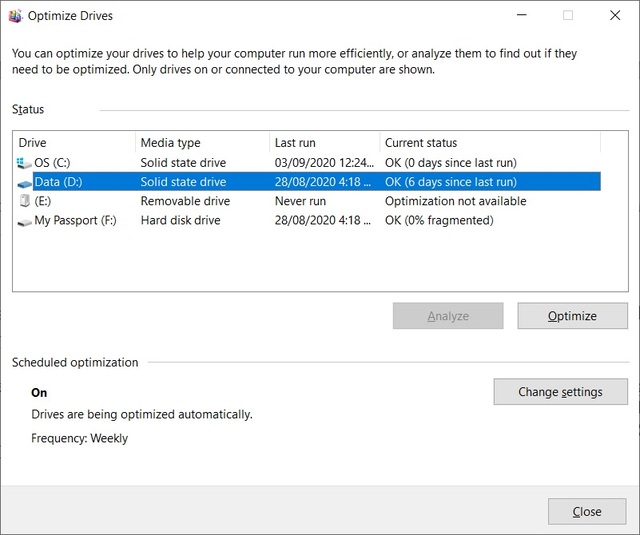
Khác với ổ đĩa HDD, ổ đĩa SSD không cần phải chống phân mảnh và thậm chí tuổi thọ sẽ bị ảnh hưởng nếu thường xuyên thực hiện quá trình chống phân mảnh

Tuy nhiên, tình trạng phân mảnh ổ đĩa chỉ xảy ra với ổ cứng dạng HDD, trong khi đó, với ổ cứng dạng SSD sử dụng các ô nhớ flash NAND và không có bộ phận chuyển động cơ học như HDD nên không cần phải thực hiện quá trình chống phân mảnh ổ đĩa. Thậm chí, nếu thường xuyên chạy tính năng chống phân mảnh ổ cứng sẽ làm ảnh hưởng đến hiệu suất và tuổi thọ của ổ đĩa SSD trên máy tính.

Theo trang công nghệ Bleeping Computer, trong bản bản nâng cấp dành cho Windows 10 được phát hành vào tháng 5/2020, Microsoft đã tích hợp thêm tính năng “Tối ưu ổ đĩa”, giúp tự động chống phân mảnh cho ổ đĩa trên máy tính.

Tuy nhiên, tính năng này lại gặp phải lỗi khi xác định sai thời điểm ổ cứng đã được tối ưu hóa. Nhiều người dùng Windows 10 khi mở máy tính lên sẽ nhận được thông báo “ổ cứng cần được tối ưu hóa”, ngay cả khi quá trình này đã được thực hiện gần đây.

Hậu quả của lỗi này là Windows 10 sẽ tự động thực hiện quá trình chống phân mảnh cho ổ cứng mỗi khi người dùng khởi động lại hệ thống. Điều này đồng nghĩa với việc ổ cứng của máy tính chạy Windows 10 sẽ được chống phân mảnh mỗi ngày. Nếu sử dụng ổ cứng HDD, đây không phải là vấn đề quá bận tâm, nhưng nếu sử dụng ổ cứng SSD, điều này sẽ làm ảnh hưởng đến hiệu suất và tuổi thọ của ổ đĩa.

Hiện tại Microsoft đã ghi nhận được lỗi gặp phải trên Windows 10 và cho biết đang tích cực để phát hành bản vá lỗi trong thời gian sớm nhất.

Hướng dẫn vô hiệu hóa tính năng “Tối ưu ổ đĩa” trên Windows 10

Trong khi chờ đợi Microsoft phát hành bản vá lỗi cho Windows 10, nếu đang sử dụng ổ cứng SSD trên máy tính của mình, bạn nên vô hiệu hóa tính năng “Tối ưu ổ đĩa” để đảm bảo ổ SSD không bị chống phân mảnh thường xuyên và không làm ảnh hưởng đến tuổi thọ ổ đĩa.

Để vô hiệu hóa tính năng “Tối ưu ổ đĩa”, bạn thực hiện theo các bước sau:

- Bạn nhấn vào mục tìm kiếm trên Windows 10, gõ từ khóa “Defragment”, sau đó chọn chức năng “Defragment and Optimize Drives” hiện ra.

Phát hiện lỗi Windows 10 âm thầm hủy hoại ổ cứng SSD trên máy tính - 2

Nhấn để phóng to ảnh

Tại cửa sổ Optimize Drives hiện ra sau đó, bạn chọn phân vùng ổ cứng SSD trên máy tính (đối với máy tính sử dụng nhiều ổ cứng), nhấn nút “Change Settings”, rồi bỏ đi tùy chọn “Run on a schedule”.
Phát hiện lỗi Windows 10 âm thầm hủy hoại ổ cứng SSD trên máy tính - 3

Nhấn để phóng to ảnh

Phát hiện lỗi Windows 10 âm thầm hủy hoại ổ cứng SSD trên máy tính - 4

Nhấn để phóng to ảnh

Nhấn OK để lưu lại thiết lập. Như vậy bạn đã tắt đi tính năng tự động chống phân mảnh ổ đĩa trên Windows 10 và chỉ nên bật lại tính năng này khi Microsoft đã phát hành bản vá lỗi.
Nguồn: Dân Trí

17 tháng 1 2018

Ngày 16/1, Microsoft sẽ dừng cập nhật miễn phí lên Windows 10


Đây là thông tin rất đáng chú ý cho những người đang dùng hệ điều hành Windows của Microsoft.

Trên trang chủ nâng cấp Windows 10, Microsoft đã cập nhật lại thời điểm ngừng chấp nhận lên đời Windows 10 miễn phí vào ngày 16/1/2018.
Điều này đồng nghĩa với việc người dùng sẽ chỉ còn khoảng hơn 1 tuần trước khi Microsoft chính thức dừng chương trình nâng cấp ưu đãi. Qua thời điểm ngày 16/1, người dùng sẽ phải mua các gói cài bản quyền với giá khởi điểm từ 119 USD nếu muốn nâng cấp lên Windows 10.
Hiện người dùng Windows 7 và Windows 8.1 có thể sử dụng công cụ hỗ trợ nâng cấp Media Creation Tool để lên đời phiên bản Windows 10 mới nhất.
Trước đó, Microsoft đã từng công bố kế hoạch dừng nâng cấp Windows 10 miễn phí vào ngày 31/12/2017.
Ngày 16/1, Microsoft sẽ dừng cập nhật miễn phí lên Windows 10 - Ảnh 1.
Windows 7 vẫn sở hữu tỷ lệ cài đặt cao hơn so với Windows 10
Dù cho phép người dùng nâng cấp miễn phí trong một khoảng thời gian tương đối dài, song Windows 10 vẫn chưa thể vượt qua người tiền nhiệm Windows 7.
Cách đây ít ngày, theo thống kê của NetMarketShare, trong tháng 12/2017, tỷ lệ cài đặt Windows 10 trên các thiết bị chạy hệ đề điều hành Windows đạt 32,93%. So với 43,08% của Windows 7. Trong khi đó, Windows 8.1 đạt tỷ lệ cài đặt 5.71%, Windows XP là 5,18%.
Nguồn: Vtv.vn

17 tháng 6 2016

Khám phá và cách sử dụng trình duyệt Microsoft Edge

Một trong những tính năng được mới khá được mong chờ từ Windows 10 đó chính là sự xuất hiện của trình duyệt Microsoft Edge (trước đây là Project Spartan) và tương lại rất có thể trình duyệt này sẽ hoàn toàn thay thế người đàn anh Internet Explorer.

Hiện tại trình duyệt Microsoft Edge đã và đang được người dùng Windows 10 khá hài lòng về tốc độ, hiệu năng và nó hoàn toàn có thể xứng tầm với trình duyệt Chrome hay Firefox. Và ở trình duyệt Microsoft Edge, Microsoft cũng đã trang bị cho nó một tính năng mới và có thể bạn chưa bao giờ thấy trên các trình duyệt Web khác.
Vậy Microsoft Edge có gì đặc biệt và tại sao người dùng lại tỏ ra hài lòng với nó thì mời các bạn cùng tham khảo các tính năng mà Microsoft đã cung cấp cho Microsoft Edge.

1. Thay đổi trình duyệt mặc định

Nếu như bạn không muốn sử dụng Microsoft Edge mặc định mở các ứng dụng, liên kết trên máy tính, bạn hoàn toàn có thể thay đổi sang Google Chrome, Firefox hoặc bất cứ trình duyệt nào khác. Bạn có thể thực hiện thay đổi thông qua hướng dẫn dưới đây:
Click vào nút Start >> Settings >> Default Apps ở bên trái. Tại mục Web Browsers, bạn click vào biểu tượng Microsoft Edge. Khi đó, danh sách các trình duyệt mà bạn đã cài đặt trên máy tính sẽ xuất hiện. Bây giờ, chỉ cần Click vào một trình duyệt mà bạn muốn đặc làm mặc định.
tinh nang edge

2. Giải quyết vấn đề không tương thích với Website

Vì Microsoft Edge là một trình duyệt mới mà Microsoft đã tạo dựng trong thời gian gần đây, chính vì vậy rất có thể sẽ có một vài website sẽ không hiện thị hoặc bị lỗi về giao diện. Bạn có thể giải quyết lỗi này một cách nhanh chóng bằng cách Click vào Menu (Nút ba chấm ngang) phía trên góc phải và click vào Open With Internet Explorer.
tinh nang edge

3. Lướt Web ẩn danh

Microsoft Edge được trang bị hầu hết các tính năng mà Internet Explorer có và nó cũng có chế độ lượt web ẩn danh. Ở chế độ này, bạn sẽ không để lại bất cứ dấu vết nào khi lướt Web. Để kích hoạt chế độ này, bạn có thểClick vào Menu >> Click vào New InPrivate Window và thực hiện bất cứ việc tìm kiếm thông tin nào trên giao diện này.
tinh nang edge

4. Chèn các Bookmark từ trình duyệt Web cũ khác

Bạn hoàn toàn có thể chèn (Import) các Bookmark cũ của các trình duyệt khác hoặc các Bookmark đã được xuất ra (Export) ở dạng HTML. Bán thể tham khảo hướng dẫn chỉ tiết về cách chèn Bookmark trên trình duyệt Edge thông qua bài viết này.
tinh nang edge

5. Thay đổi công cụ tìm kiếm mặc định

Như các bạn đã biết thì Bing là đứa con của Microsoft, chính vì vậy mà Bing đã được đặt làm mặc định là bộ tìm kiếm trên Edge. Để thay đổi bộ tìm kiếm thành Google, OpenSearch,… bạn có thể thực hiện như sau:
Click vào Menu (Ba chấm ngang) >> View Advanced Settings. Tại mục Search in the address bar with, hãy click vào nút Add New.
tinh nang edge
Nhập địa chỉ công cụ tìm kiếm mà bạn muốn (Ví dụ: google.com,….) >> Click vào Add as default.
tinh nang edge 5.1

6. Tạo ghi chú trên bất kỳ Website nào

Đây là một tính năng khá đặc biệt mà hầu như chỉ Edge có. Tính năng theo mình là khá hữu ích bởi bạn có thể thực hiện ghi chú hoặc đánh dấu lại nhưng thông tin, kiến thức quan trọng tại một website bất kỳ. Sau đó, có thể thực hiện lưu lại hoặc chia sẻ thông qua Email với bất cứ ai mà bạn muốn.
Cách tạo ghi chú Website khá đơn giản: Trước tiên, hãy truy cập vào Website mà bạn muốn tạo ghi chú >> Click vào nút Web Note.
tinh nang edge
Khi đó, bạn sẽ thấy thanh công cụ cho phép bạn vẽ, xóa, nhập bình luận, cắt một phần của trang Web thay vì lưu toàn bộ,...
tinh nang edge 6.1
Khi đã thực hiện việc chỉnh sửa hoàn tất, chỉ cần Click vào Save trên thanh công cụ Web Note để lưu lại trênOneNote, Favorites hoặc Reading List. Ngoài ra, bạn có thể click vào nút Chia sẻ để gửi Email cho bạn bè. Thật tuyệt vời phải không nào!

7. Chia sẻ Website với bất kỳ ai một cách nhanh chóng

tinh nang edge
Khi bạn muốn chia sẽ một Website hay, hữu ích với bạn bè hoăc người thân. Bạn có thể sao chép địa chỉ và gửi cho bạn bè. Nhưng với Edge, bạn có thể thực hiện một cách nhanh chóng bằng cách click vào nút Chia sẻ và Gửi Email cho bất cứ ai mà bạn muốn.

8. Làm cho trang Web dễ đọc hơn.

Không phải trang Web nào cũng được thiết kế để giúp bạn có thể đọc nội dung hiệu quả. Có thể đối với một vài Website khi mới vào bạn đã muốn thoát ngay vì cảm giác khó chịu khi lướt các nội dung. Edge có một tính năng giúp bạn loại bỏ hoặc đơn giản hóa nội dung giúp bạn có cảm giác thoải mái và dễ chịu hơn.
tinh nang edge
Bạn có thể kích hoạt tính năng này bằng cách click vào biểu tượng Cuốn sách phía bên phải thanh nhập địa chỉ. Để trở lại chế độ bình thường, bạn chỉ cần click lại biểu tượng này lần nữa.

Tóm lại

Trên đây là những tính năng chính mà Microsoft Edge được trang bị, hy vọng với bài viết này sẽ mang đến cho bạn những điều mới mẻ và hữu ích cho công việc cũng như trong việc tìm hiểu hệ điều hành Windows 10 của Microsoft đã phát hành từ ngày 29 tháng 7 năm 2015.
Nguồn: TTT

04 tháng 4 2016

Chặn cuộc gọi quấy nhiễu, tin nhắn rác

Whitepages ID giúp bạn ngăn chặn những cuộc gọi quấy nhiễu, quảng cáo, lừa đảo, tin nhắn rác,... được thiết lập từ kinh nghiệm bản thân hay thông tin chia sẻ từ cộng đồng người dùng.
Ứng dụng được cung cấp miễn phí và chỉ tương thích Windows 10 Mobile. Bạn cài đặt theo mã QR bên dưới hay địa chỉ rút gọn https://goo.gl/rdvmtY (dung lượng 8MB).
Bạn phải có tài khoản đăng ký bằng email (Join with email) hay dùng tài khoản Facebook để đăng nhập Whitepages ID. Với email, bạn nhấn Continue tạo tài khoản bằng email và mật khẩu > nhấn Create your account. Trên màn hình Verify your phone number, bạn chọn mã số quốc gia và nhập số điện thoại di động của máy rồi chọn hình thức xác nhận: Verify by text (xác nhận bằng tin nhắn), Verify by call (xác nhận qua gọi điện). Ứng dụng sẽ gửi đến cho bạn mã số, bạn nhập nó vào giao diện xác nhận > nhấn Verify. Sau đó, bạn nhấn Go to Settings để thiết lập chọn ứng dụng làm trình chặn cuộc gọi cho hệ thống theo hướng dẫn. Bạn có thể nhấn Skip bỏ qua và vào Cài đặt > Hệ thống > Điện thoại > Chọn ứng dụng bên dưới màn hình để thực hiện (chọn Whitepages ID tại hai mục Gọi & Nhắn tinGọi).
Giao diện chính ứng dụng hiện ra với các số điện thoại liên lạc gần đây nhất, bạn nhấn Recent Calls để lọc các cuộc gọi: Scam or Fraud (các cuộc gọi bị đánh dấu là lừa đảo), Spam (cuộc gọi quấy nhiễu), Blocked List (những số bị chặn). Phía trên là hộp tìm kiếm để truy cập nhanh đến số điện thoại thực hiện cuộc gọi và nhắn tin. Lưu ý là, ứng dụng chỉ mang tính năng ngăn chặn, lọc các cuộc gọi hay tin nhắn chứ không có chức năng gọi và nhắn tin. Việc gọi và nhắn tin vẫn thực hiện thông qua ứng dụng của hệ thống.
Bạn nhấn vào số điện thoại để xem chi tiết thông tin về nó: Call Protection (trạng thái số liên lạc này, nếu là spam thì sẽ thấy mức độ và số trình báo từ cộng đồng), Contact Info (thông tin liên hệ), Recent Activity (các cuộc gọi thực hiện gần đây từ số điện thoại này hay của bạn gọi tới). Bên dưới là thanh công cụ cho phép bạn: Message (gửi tin nhắn đến số điện thoại này), Call (gọi điện), Save (lưu vào danh bạ điện thoại), Block (chặn số điện thoại này). Nếu có số điện thoại bạn cho là an toàn nhưng lại bị đánh dấu là spam hoặc không chính xác, bạn có thể báo lại hệ thống ứng dụng bằng cách nhấn Report > chọn vấn đề cho số điện thoại (Type of Call) > Report.
Khi những số điện thoại nằm trong danh sách chặn gọi đến, ứng dụng sẽ hiển thị thông báo. Bạn có thể bật tắt thông báo trong mục Settings từ trình đơn ba chấm. Nếu muốn xóa nhật ký cuộc gọi > nhấn Clear all call logs. Ngoài ra, trong Settings còn có thiết lập nâng cao giúp chặn hoàn toàn các số điện thoại lừa đảo, spam, số không biết trong Call Protection.


Nguồn: Echip

THƯỜNG XUYÊN DẠY KÈM (Nhận học viên mỗi ngày)
  • Tin học thiếu nhi.
  • Tin học căn bản (dành cho người mới sử dụng máy).
  • Tin học cơ bản và nâng cao.
  • Chuyên đề soạn giáo án điện tử.
  • Chuyên đề thư điện tử (Email).
  • Tin học văn phòng.
  • Tin học Văn thư.
  • Excel cho Kế toán.
  • Lắp ráp, cài đặt máy vi tính.
  • Nghề sửa máy vi tính.
  • Nghề nạp mực máy in.
  • Thiết kế website trọn gói, giá rẻ.
  • Nhận tập huấn CNTT cho trường học, công ty.
  • Nhận cài đặt bảng Excel tự động hiện kết quả.
*Ghi danh 24/7. Hotline: 0919 904 747 (Thầy Lâm vi tính)

HỌC PHÍ DẠY KÈM

TIN HỌC ỨNG DỤNG
TIN HỌC CHUYÊN ĐỀ
Tin học cơ bản 2.000.000đ/8b
Sử dụng CNTT cơ bản 2.000.000đ/8b
 Sử dụng CNTT nâng cao 2.000.000đ/8b
 Ứng dụng nâng cao 2.000.000đ/8b
 Excel cho Kế toán 5.000.000đ/khóa
 Dạy kèm Tin học 250.000đ/buổi
 Soạn giáo án điện tử 3.000.000đ/khóa
 Tin học văn phòng 3.000.000đ/khóa
LẬP TRÌNH - ĐỒ HỌA
HỌC NGHỀ - LÀM THỢ
 Lập trình C, C++ 5.000.000đ/khóa
 Lập trình Pascal 5.000.000đ/khóa
 Lập trình Visual Basic 5.000.000đ/khóa
 Lập trình Website 5.000.000đ/khóa
 Xử lý ảnh Photoshop 5.000.000đ/khóa
 Kỹ thuật máy tính 5.000.000đ/khóa
 Diệt virus bằng tay 5.000.000đ/khóa
 Thiết kế phần mềm 5.000.000đ/khóa
 Lắp ráp máy tính 5.000.000đ/khóa
 Sửa máy vi tính + Bơm mực máy in 5 chỉ vàng 9999/06 tháng

 
Lên đầu trang
Trung tâm khắc phục sự cố máy tính, máy in, camera và thiết bị mạng Chuyên Nghiệp