=> Vào hẻm giữa Tịnh Xá Ngọc Trung Tăng và Trường Mầm Non Thốt Nốt: sau đó quẹo phải, rẽ trái, đi tiếp 50 mét là tới.
HOTLINE: 0919 90 47 47 (gặp Thầy Lâm vi tính). 🛠️ Trung tâm khắc phục sự cố Máy tính, Máy in, Camera và Thiết bị mạng Chuyên Nghiệp. 📞 Gọi ngay: 0919904747 (Thầy Lâm vi tính) TIN HỌC THỐT NỐT. Liên hệ: 0919 90 47 47 (Thầy Lâm Vi Tính).: pin
Hiển thị các bài đăng có nhãn pin. Hiển thị tất cả bài đăng

14 tháng 6 2017

Sai lầm thường gặp khi sạc pin

Sạc pin đúng cách giúp kéo dài tuổi thọ và độ ổn định của pin. Ngược lại sẽ khiến pin rơi vào tình trạng chập chờn gây khó chịu cho người sử dụng, thậm chí rất tai hại nếu họ cần xử lý công việc gấp.
​Sai lầm thường gặp khi sạc pin
Nhiều người dùng laptop, smartphone nhưng ít ai biết cách sạc pin đúng cho thiết bị của mình - Ảnh: Inhabitat
Dưới đây là những sai lầm mà người dùng hay mắc phải khi sạc pin cho thiết bị di động.
Sạc liên tục trong 8 tiếng; chỉ ngưng khi sạc đầy 100%...
Khi mua thiết bị di động bạn thường được nhân viên bán hàng dặn: “Anh/Chị về nhà cắm sạc liên tục trong 8 tiếng, sạc như vậy trong 3-5 lần sạc đầu tiên để pin 'nhớ' và tích trữ được điện năng ở mức tối đa”.
Ngay cả nhân viên các hệ thống bán lẻ lớn, được đào tạo bài bản cho đến nay vẫn tư vấn cho khách hàng cách sạc pin này, không cập nhật thêm dù công nghệ pin đã thay đổi nhiều trong vài năm gần đây.
Đây là một lời khuyên đúng nhưng không cập nhật nên chỉ đúng hoàn toàn cho…10 năm về trước. Cách sạc pin nói trên dựa trên hiệu ứng nhớ (memory effect) chỉ đúng với loại pin nickel mà thôi.
Nói nôm na, hiệu ứng nhớ là việc pin được xả đến cạn kiệt và sạc đầy đến mức tối đa. Bộ nhớ của pin sẽ ghi nhận mức nạp tối đa để tích điện trong những lần sạc sau đó.
Hiện nay, pin nickel ngày càng ít được dùng. Thiết bị di động đời mới, nhất là các dòng máy trung và cao cấp, đều dùng hai loại pin thế hệ mới là pin lithium như lithium-ion và lithium-polimer.
Các loại pin lithium có cách sạc hoàn toàn khác với pin nickel và không bị hiệu ứng nhớ chi phối. Ngoài ra, pin và bộ sạc đời mới đều trang bị mạch ngắt sạc tự động khi nạp đầy, vì vậy việc cắm sạc liên tục 8 tiếng không có tác dụng gì cả.
Với pin lithium, cách sạc đúng là sạc khi pin giảm xuống còn khoảng 40% và ngưng sạc khi pin đạt mức hơn 90%, không cần sạc đến mức 100%.
Để duy trì sức chứa của pin lithium, chỉ cần mỗi tháng một lần bạn để cho thiết bị cạn kiệt pin, được gọi là “calibration” pin (thường là pin laptop). Cách làm cụ thể thì nên theo hướng dẫn của nhà sản xuất.
​Sai lầm thường gặp khi sạc pin
Sạc pin đúng cách giúp kéo dài tuổi thọ và độ ổn định của pin - Ảnh: Apple
Không tháo ốp lưng, bao da khi sạc
Các loại ốp lưng, bao da làm đẹp cho máy nhưng cũng gây cản trở việc tỏa nhiệt khi sạc pin. Pin càng bị giảm dung lượng nhiều, khi sạc càng tỏa nhiệt nhiều, nhất là khi dùng bộ sạc có tính năng sạc nhanh hay bộ sạc không dây.
Nếu nhiệt tỏa ra khi sạc bị ốp lưng cản lại, pin sẽ bị nóng nhiều hơn bình thường và sẽ bị giảm thọ nếu tình trạng này lặp lại thường xuyên.
Dù ốp lưng có thiết kế để không cần tháo ra khi sạc, tốt nhất bạn nên tháo ốp lưng cho máy được mát hơn. 
Không sạc hoặc sạc đầy 100% khi không dùng máy lâu
Khi không dùng máy trong thời gian dài và để máy ở trạng thái tắt nguồn (gọi nôm na là “ngủ đông”), bạn nên sạc pin ở mức 50% và định kỳ mở máy sạc bổ sung để duy trì mức điện năng này. Nếu để máy ở tình trạng cạn kiệt pin 0% trong thời gian dài, pin có thể bị hư hỏng không thể sạc lại.
Nạp đầy pin 100% liên tục trong tình trạng tắt máy cũng làm pin giảm thọ. Ngoài ra, cũng cần lưu ý khi "đánh thức" máy trở lại sau thời gian “ngủ đông” dài, nên sạc khoảng 30 phút trước khi dùng.
Cách sạc này cũng áp dụng khi bạn mua một thiết bi di động mới trong tỉnh trạng nguyên niêm phong lấy từ kho ra.
Nguồn: TTO
06 tháng 6 2017

3 cách tăng thời gian sử dụng pin laptop

Kích hoạt Battery Saver, tắt bớt các chức năng không cần thiết là một trong những cách giúp tăng tuổi thọ pin khi sử dụng laptop.

Công nghệ pin dường như không có nhiều thay đổi trong những năm vừa qua. Có thể thấy, đa số những laptop đời mới đều chỉ có thể hoạt động được khoảng vài tiếng, ngoại trừ một số dòng như MacBook, Dell XPS… Làm thế nào để tăng thời gian sử dụng pin trên laptop?
1. Bật tính năng Battery Saver
Bắt đầu từ Windows 10, Microsoft đã giới thiệu tính năng Battery Saver nhằm kéo dài tuổi thọ pin trên laptop hoặc tablet. Về cơ bản, tính năng này hoạt động tương tự như Low Power Mode (chế độ nguồn điện thấp) trên Android và iOS, giúp tiết kiệm pin bằng cách giới hạn các hoạt động không cần thiết.
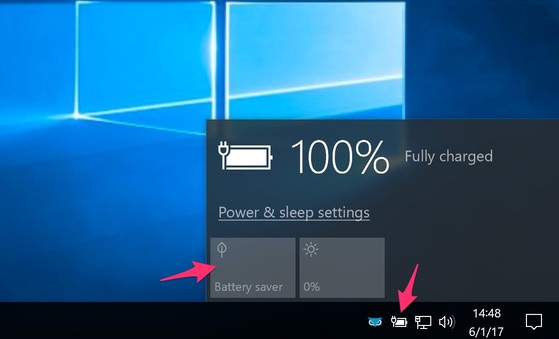
Kích hoạt tính năng Battery Saver trên Windows 10. Ảnh: MINH HOÀNG

Một khi được kích hoạt, Battery Saver sẽ thay đổi các thiết lập trên Windows, giảm độ sáng màn hình, vô hiệu hóa các ứng dụng chạy nền. Khi pin laptop còn 20%, Battery Saver sẽ được tự động kích hoạt, tất nhiên, người dùng có thể chủ động trong việc bật/tắt bằng cách nhấp vào biểu tượng viên pin ở góc phải màn hình và chọn Battery Saver.
Khi Battery Saver được bật, bạn sẽ thấy xuất hiện biểu tượng chiếc lá nằm trên viên pin. Ngược lại, khi người dùng kết nối máy tính với nguồn điện, tính năng này sẽ tự động bị vô hiệu hóa.
2. Tắt bớt các ứng dụng chạy nền
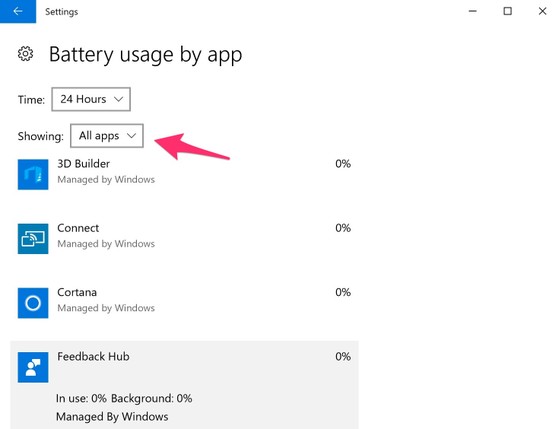
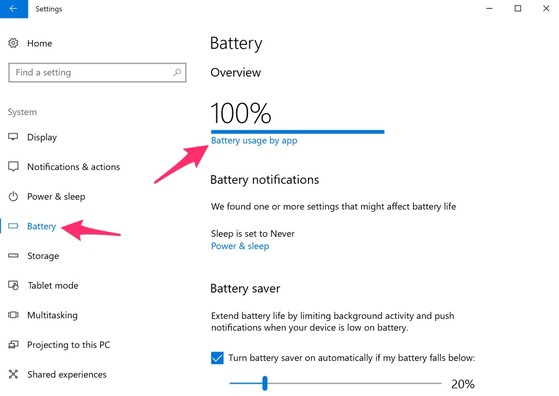
Đầu tiên, bạn hãy bấm vào menu Start và chọn Settings > System > Battery. Trong cửa sổ tiếp theo, người dùng chỉ cần kích vào tùy chọn Battery usage by app để kiểm tra danh sách các ứng dụng đang tiêu thụ pin.
Kiểm tra danh sách các ứng dụng đang chạy nền trên máy tính. Ảnh: MINH HOÀNG

Các ứng dụng được liệt kê ở đây sẽ liên tục làm mới thông tin, gửi thông báo và luôn được cập nhật ngay cả khi bạn không sử dụng. Điều này đồng nghĩa với việc máy tính sẽ hết pin nhanh hơn, nếu muốn vô hiệu hóa, bạn chỉ cần chọn ứng dụng và chọn Never allow in background.
3. Cấu hình nguồn điện
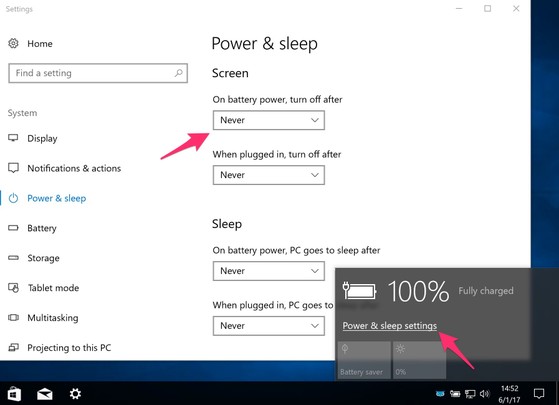
Bên cạnh đó, người dùng có thể cấu hình lại phần sử dụng điện bằng cách nhấp vào biểu tượng viên pin ở góc phải màn hình và chọn Power & sleep settings. Mặc định, các tùy chọn sẽ được thiết lập là Never, nghĩa là không bao giờ tắt màn hình hay chuyển sang chế độ Sleep.
Do đó, nếu muốn tiết kiệm pin, bạn hãy thiết lập lại thành 1 phút, 5 phút, 10 phút… để màn hình tự tắt nếu không sử dụng sau khoảng thời gian trên, thực hiện tương tự cho phần Sleep.
Cuối cùng, nếu không sử dụng Wi-Fi hoặc Bluetooth, người dùng cũng nên vô hiệu hóa và tắt bớt các thiết bị ngoại vi để tăng thời gian sử dụng pin.
Nguồn: Kỷ Nguyên Số

20 tháng 6 2016

Cách sử dụng pin và sạc laptop hợp lý

“Nếu thường xuyên ngồi một chỗ thì bạn có thể sạc pin thật đầy rồi tháo pin ra luôn và chỉ sử dụng bộ sạc”, lời khuyên của chuyên gia nhằm kéo dài tuổi thọ cho pin của máy tính xách tay được không ít báo đăng tải. Đáng tiếc rằng lời khuyên này có thể làm chiếc máy tính xách tay “chết bất đắc kỳ tử”.
Lời khuyên này đã lập tức nhận được sự hưởng ứng của số đông người dùng bởi xu hướng sử dụng máy tính xách tay thay máy để bàn đang ngày càng gia tăng. Khi làm việc trong môi trường ít di chuyển thì điều mà nhiều người sử dụng băn khoăn là liệu có cần thiết phải lắp pin trong khi máy tính đặt gần nguồn điện, rất dễ dàng cắm sạc? Và nếu có thể tháo pin cất đi thì cũng đồng nghĩa với việc pin không phải làm việc nhiều, sạc ít lần, tuổi thọ của pin được kéo dài hơn, thời gian sử dụng của pin được lâu hơn…
Quan điểm cất pin đi sẽ vô cùng tai hại bởi chỉ một lần không may mắn, do nguồn điện lưới trồi sụt đột ngột hoặc do bộ sạc (adapter) sử dụng liên tục lâu ngày bị đoản mạch thì các bo mạch, chíp của máy sẽ “gánh chịu” rủi ro với nguy cơ chập cháy rất cao. Rủi ro còn là mất dữ liệu, lỗi file, lỗi phần mềm hệ thống khi máy không được lắp pin. Bởi trong tình huống mất điện thì pin sẽ thực hiện chức năng như một bộ lưu điện tức thời (UPS on-line). Còn về quan điểm “sạc liên tục trong khi sử dụng sẽ làm chai pin hoặc nhanh hư” cũng lại không chính xác. Phần lớn máy tính hiện nay đều được thiết kế bộ chuyển mạch, tự động lựa chọn nguồn cấp phù hợp, ổn định và pin thế hệ mới. Điều này đồng nghĩa với việc những máy này có khả năng dùng nguồn trực tiếp từ bộ sạc, không cần lắp pin và nếu có lắp pin thì cũng tự động lựa chọn nguồn cấp từ bộ sạc khi dòng điện ổn định. Vậy phương pháp sử dụng đúng mực nhất đó là sử dụng pin bình thường: Sạc đầy, dùng bộ sạc khi làm việc ở nhà, dùng pin khi di chuyển, vừa an toàn cho máy lại không phải “vất vả” vì pin. Chú ý: chỉ tháo lắp pin trong tình trạng máy đã tắt hoàn toàn và không cắm sạc. Khi sạc pin, nên cắm đầu nguồn vào ổ điện trước, cắm đầu sạc vào máy sau. Cuối cùng, nếu thấy hiện tượng pin bị suy kiệt quá nhanh, nóng bất thường, bạn cần nghĩ tới việc vệ sinh lại các điểm tiếp xúc điện trên pin.
Dùng Pin Laptop như thế nào ?
Không nên đặt laptop trên giường đệm hay dùng gối thay cho mặt bàn đặt laptop vì chúng sẽ che mất khe thoát nhiệt bên dưới laptop. Không nên dán nilon phủ kín máy bởi vỏ máy cũng là một thành phần thoát nhiệt khá hữu ích. Khi dùng xong, tắt máy nên đợi một vài phút mới cho máy vào túi hay balo bởi chúng giữ nhiệt khá tốt, nhiệt lượng còn trong Laptop chưa được tỏa hết sẽ có hại cho máy. Hạn chế sử dụng laptop đến cạn kiệt pin vì pin Li-ion dùng cho laptop không có hiệu ứng nhớ nên xảy ra tình trạng chai pin. Chính các nhà sản xuất đã hạn chế điều này khi chỉ cho laptop hoạt động khi pin > 5-10% dưới mức đó, máy sẽ tự động tắt. Nếu laptop của bạn không có phần mềm quản lý pin, để tránh tình trạng pin sạc xả nhiều lần không đáng (ví dụ laptop còn 98% pin, nó sẽ tự sạc như vậy sẽ lãng phí số lần sạc xả) hãy cắm sạc liên tục. Điều này sẽ không gây hại vì khi pin đầy, mạch điện của pin sẽ tự ngắt, không cho sạc nữa. Khi sử dụng pin, hãy dùng cho đến khi nó còn đến 10-20% hãy sạc lại, bởi nếu chỉ dùng vài % mà đã sạc ngay nhiều lần, số cell của pin không được dùng đến cũng tự chai. Nếu cắm sạc thường xuyên cũng cố gắng định kỳ 1-2 tuần 1 lần sạc xả. (dùng gần hết rồi sạc đầy) Nên vệ sinh mạch tiếp xúc của pin, tránh tình trạng tiếp xúc kém gây hỏng pin.
Những điểm cần lưu ý khác
Không nên tháo pin và sử dụng nguồn điện trực tiếp bởi nguồn điện trực tiếp không được ổn định, khi xảy ra sự cố sẽ gây ảnh hưởng đến công việc bạn đang làm và laptop (hỏng nguồn, main…) . Không nên thường xuyên sử dụng đến mức 0% dung lượng, hãy thiết lập máy của bạn tự đi vào chế độ “ngủ đông” (hibernate) khi pin còn khoảng 5%-10% dung lượng. Cân chỉnh lại “đồng hồ đo dung lượng pin” (re-calibrate) sau mỗi 3 tháng bằng cách sử dụng pin tới khi máy tự tắt do hết pin, rồi sau đó sạc đầy lại trước khi tiếp tục sử dụng bình thường.
Thủ thuật (re-calibrate) là gì ?
Sau một thời gian sử dụng, sẽ có hiện tượng mạch quản lý lượng pin không nhận đúng dung lượng pin (giống như đồng hồ chạy sớm/trễ), hoặc pin bị chai. Do đó, Recalibrate (điều chỉnh lại) sẽ giúp cải thiện vấn đề này.Cách Re pin:
Cắm sạc đầy pin, sau đó rút sạc và dùng bình thường cho tới khi gần cạn pin, lúc còn khoảng 7 – 10% thì bạn khởi động lại máy và vào chế độ Bios, để nguyên máy đó tới lúc 0% và máy tự tắt vì cạn pin. Để pin ở tình trạng 0% đó trong khoảng 6 – 8 tiếng, sau đó cắm sạc lại và dùng bình thường. 3 tháng nên Re nhưng cẩn thận hơn bạn nên dùng phần mềm. “Battery care ” được xem là một phần mềm tốt đáp ứng cho việc này.
Nguồn: TGTL

THƯỜNG XUYÊN DẠY KÈM (Nhận học viên mỗi ngày)
  • Tin học thiếu nhi.
  • Tin học căn bản (dành cho người mới sử dụng máy).
  • Tin học cơ bản và nâng cao.
  • Chuyên đề soạn giáo án điện tử.
  • Chuyên đề thư điện tử (Email).
  • Tin học văn phòng.
  • Tin học Văn thư.
  • Excel cho Kế toán.
  • Lắp ráp, cài đặt máy vi tính.
  • Nghề sửa máy vi tính.
  • Nghề nạp mực máy in.
  • Thiết kế website trọn gói, giá rẻ.
  • Nhận tập huấn CNTT cho trường học, công ty.
  • Nhận cài đặt bảng Excel tự động hiện kết quả.
*Ghi danh 24/7. Hotline: 0919 904 747 (Thầy Lâm vi tính)

HỌC PHÍ DẠY KÈM

TIN HỌC ỨNG DỤNG
TIN HỌC CHUYÊN ĐỀ
Tin học cơ bản 2.000.000đ/8b
Sử dụng CNTT cơ bản 2.000.000đ/8b
 Sử dụng CNTT nâng cao 2.000.000đ/8b
 Ứng dụng nâng cao 2.000.000đ/8b
 Excel cho Kế toán 5.000.000đ/khóa
 Dạy kèm Tin học 250.000đ/buổi
 Soạn giáo án điện tử 3.000.000đ/khóa
 Tin học văn phòng 3.000.000đ/khóa
LẬP TRÌNH - ĐỒ HỌA
HỌC NGHỀ - LÀM THỢ
 Lập trình C, C++ 5.000.000đ/khóa
 Lập trình Pascal 5.000.000đ/khóa
 Lập trình Visual Basic 5.000.000đ/khóa
 Lập trình Website 5.000.000đ/khóa
 Xử lý ảnh Photoshop 5.000.000đ/khóa
 Kỹ thuật máy tính 5.000.000đ/khóa
 Diệt virus bằng tay 5.000.000đ/khóa
 Thiết kế phần mềm 5.000.000đ/khóa
 Lắp ráp máy tính 5.000.000đ/khóa
 Sửa máy vi tính + Bơm mực máy in 5 chỉ vàng 9999/06 tháng

 
Lên đầu trang
Trung tâm khắc phục sự cố máy tính, máy in, camera và thiết bị mạng Chuyên Nghiệp